Problèmes courants
Vérifiez et nettoyez l’appareil
Les parties suivantes doivent être vérifiées et nettoyées pour maintenir le bon fonctionnement de l’appareil.
AVERTISSEMENT : N’utilisez aucun produit à polir ou détergent sur aucune partie de l’appareil.
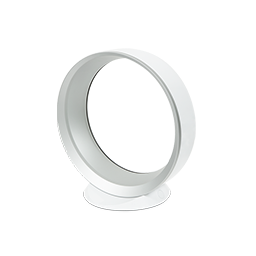
Anneau amplificateur - Nettoyez avec un chiffon sec ou humide.
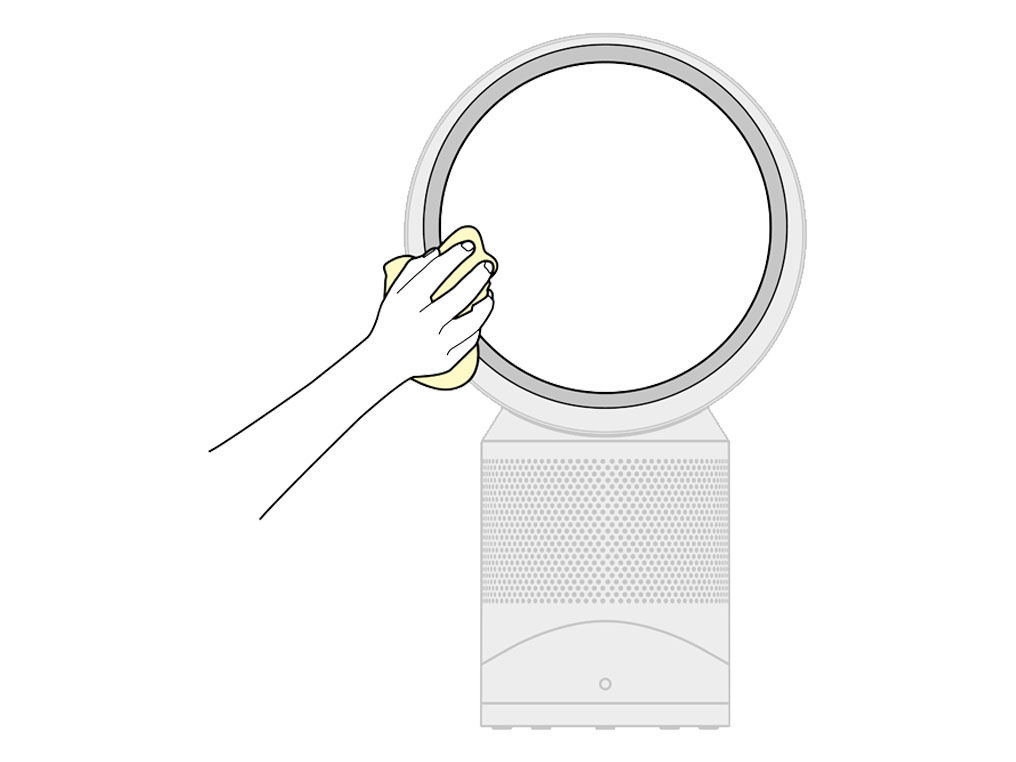
Corps principal - Nettoyer avec un chiffon sec.
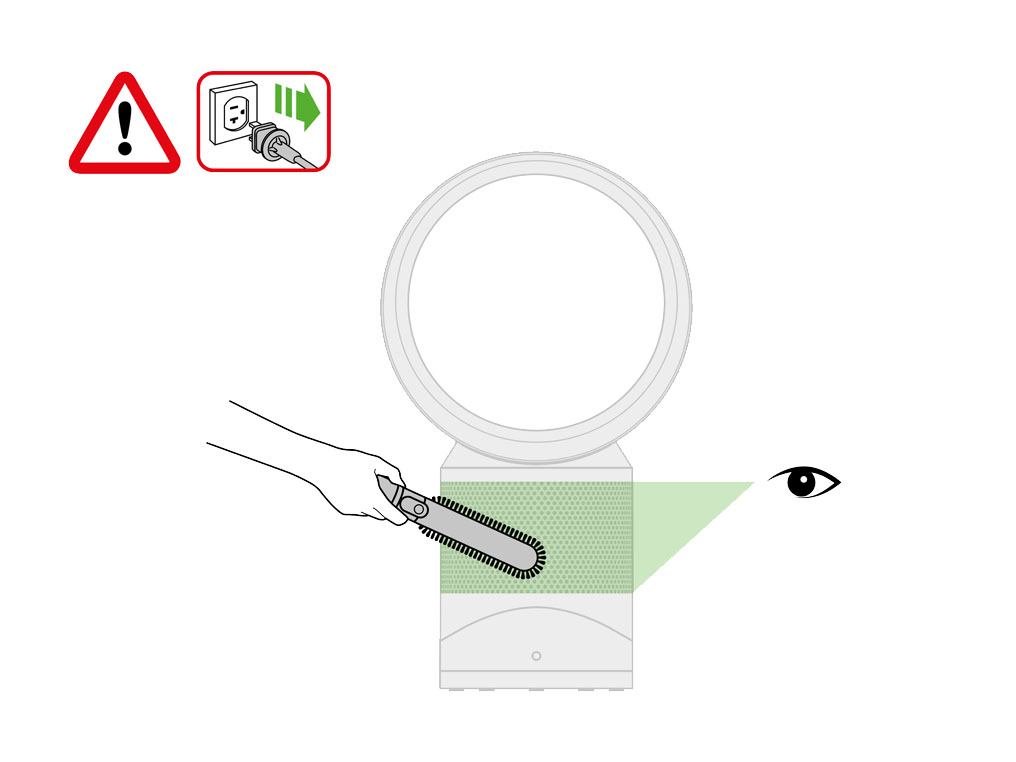
Grille - Nettoyez avec un chiffon sec ou une brosse douce.

Pour des performances optimales, veillez à ce que la dernière version du logiciel soit toujours installée sur votre appareil.
Veuillez sélectionner la pièce appropriée



Retirer et réinstaller l’anneau amplificateur
Appuyez sur les deux boutons pour sortir l’anneau amplificateur.
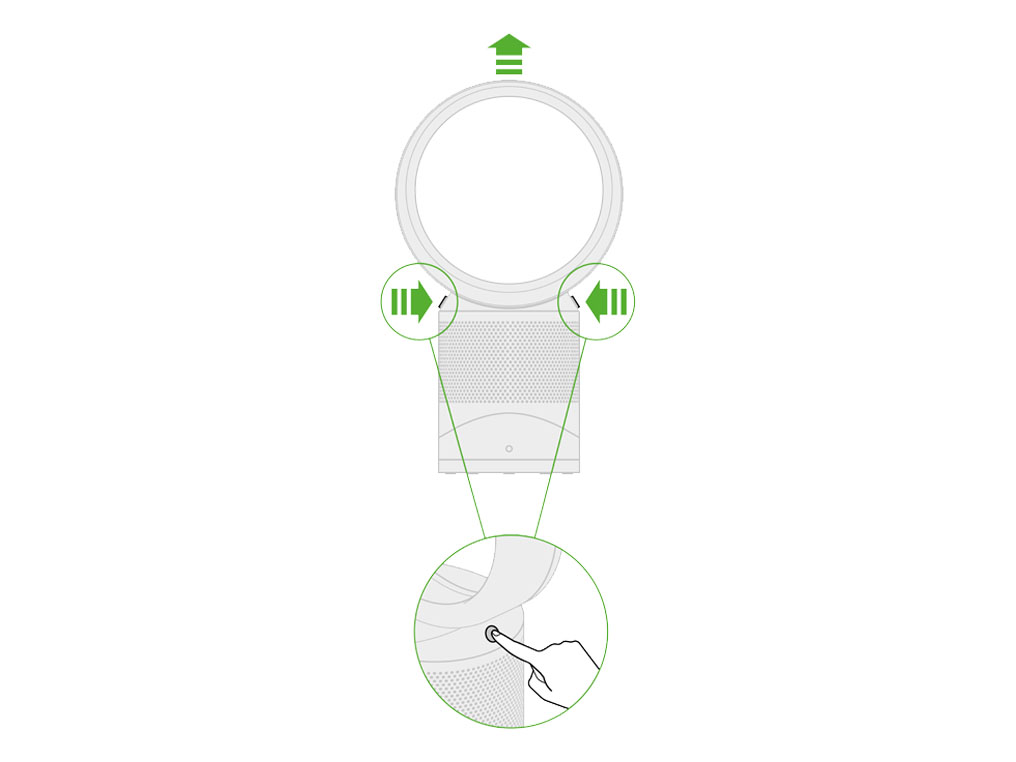
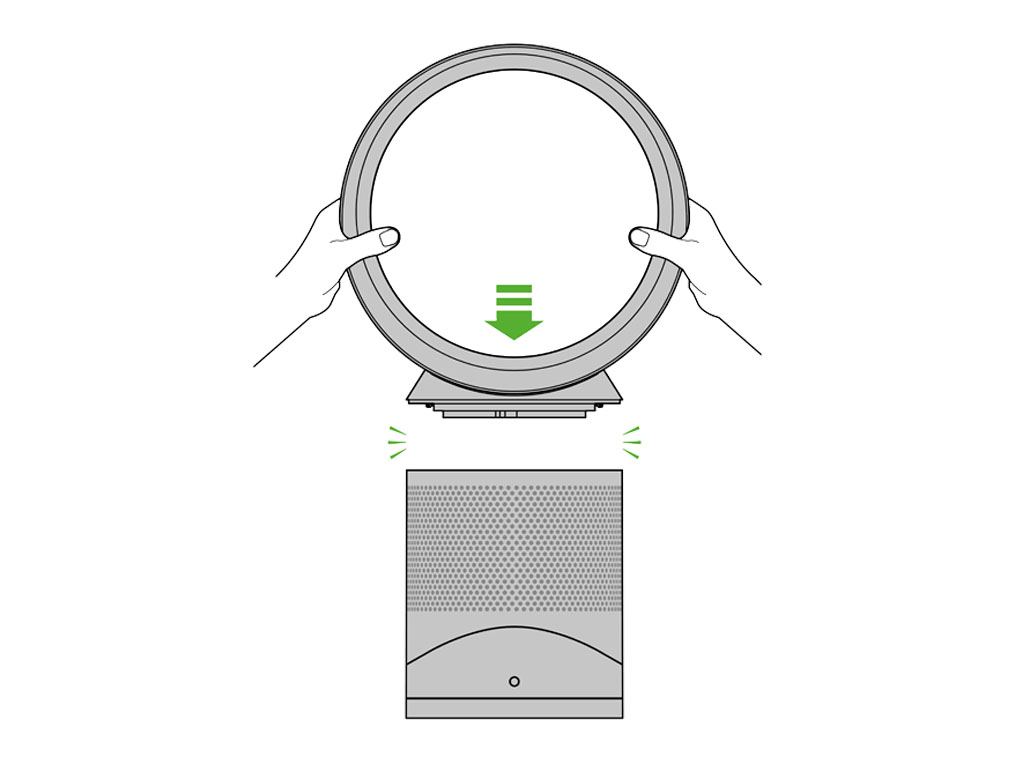
Remettez l’anneau amplificateur en place en évitant tout écart inégal entre l’anneau et le corps principal.
Vérifiez que votre appareil a bien été connecté
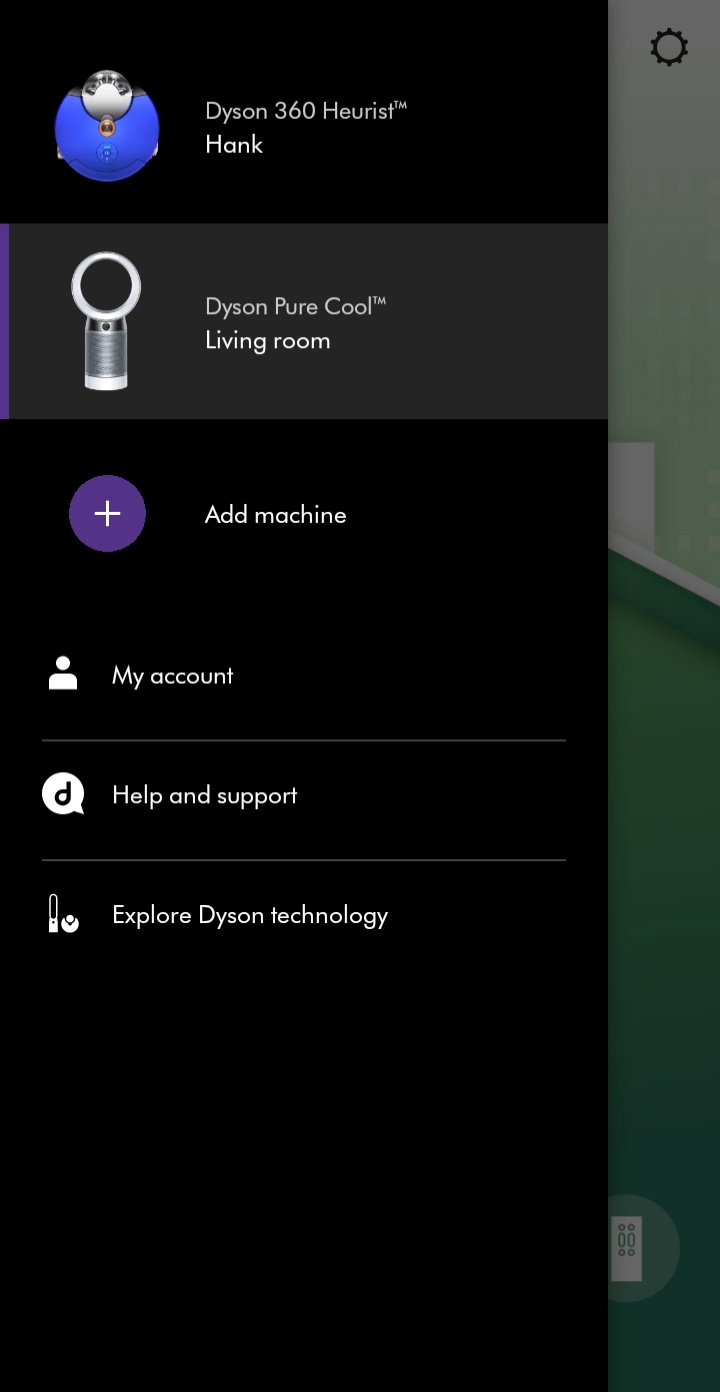
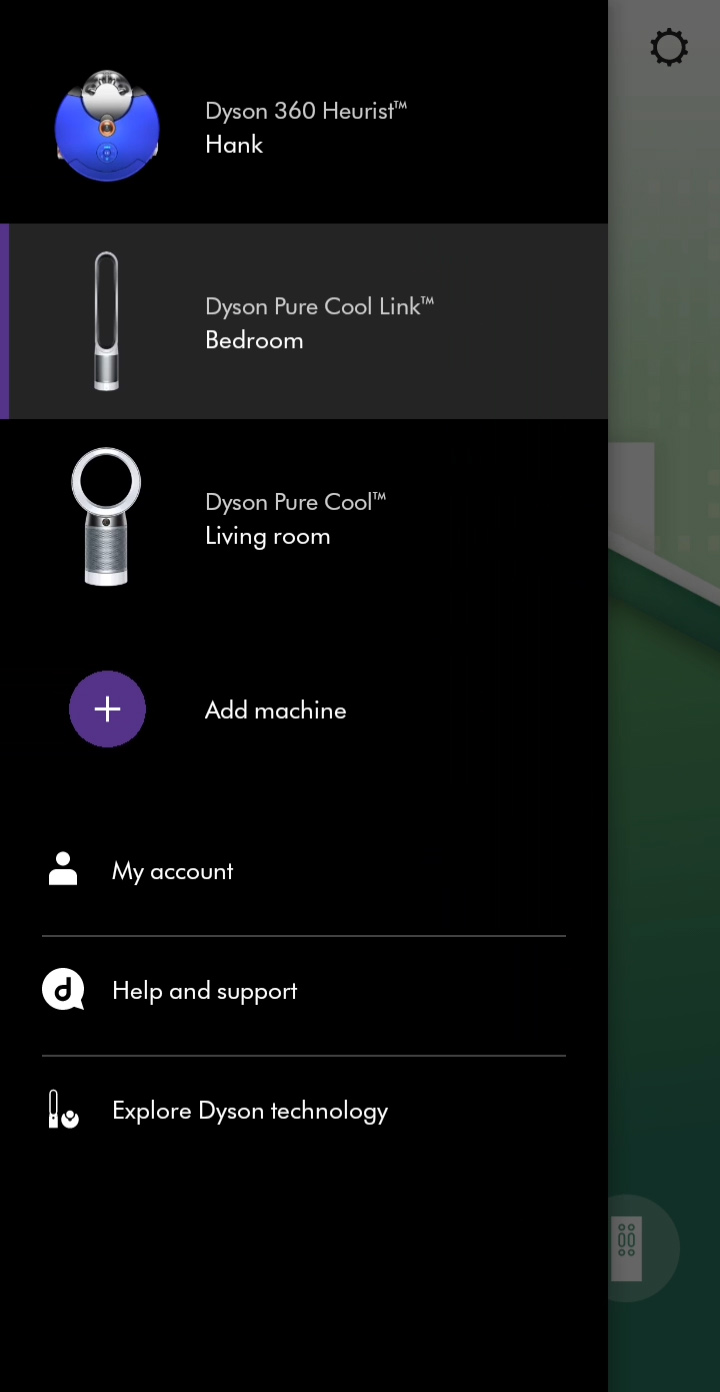
Si vous avez déjà précédemment connecté votre appareil à l’application Dyson Link, vous devez le voir apparaître sur l’écran d’accueil de cette dernière. Si vous avez plusieurs appareils connectés à la fois, vous pouvez passer de l’un à l’autre à l’aide du menu Hamburger, en haut à gauche de l’écran d’accueil.
/tp02_switch_machines.jpg?$responsive$&fmt=png-alpha)
Cet appareil a-t-il été connecté à l’application Dyson Link ?
Certaines fonctionnalités de l’application seront peut-être indisponibles si votre appareil nécessite une mise à jour logicielle.
Assurez-vous d’avoir activé la fonction « Mise à jour automatique ». Pour ce faire, rendez-vous dans les paramètres de votre appareil.
Vous recevrez ainsi automatiquement les dernières fonctionnalités et disposerez d’une application qui fonctionne correctement.
La réception des mises à jour par l’appareil peut prendre jusqu’à 24 heures après activation de cette fonction.
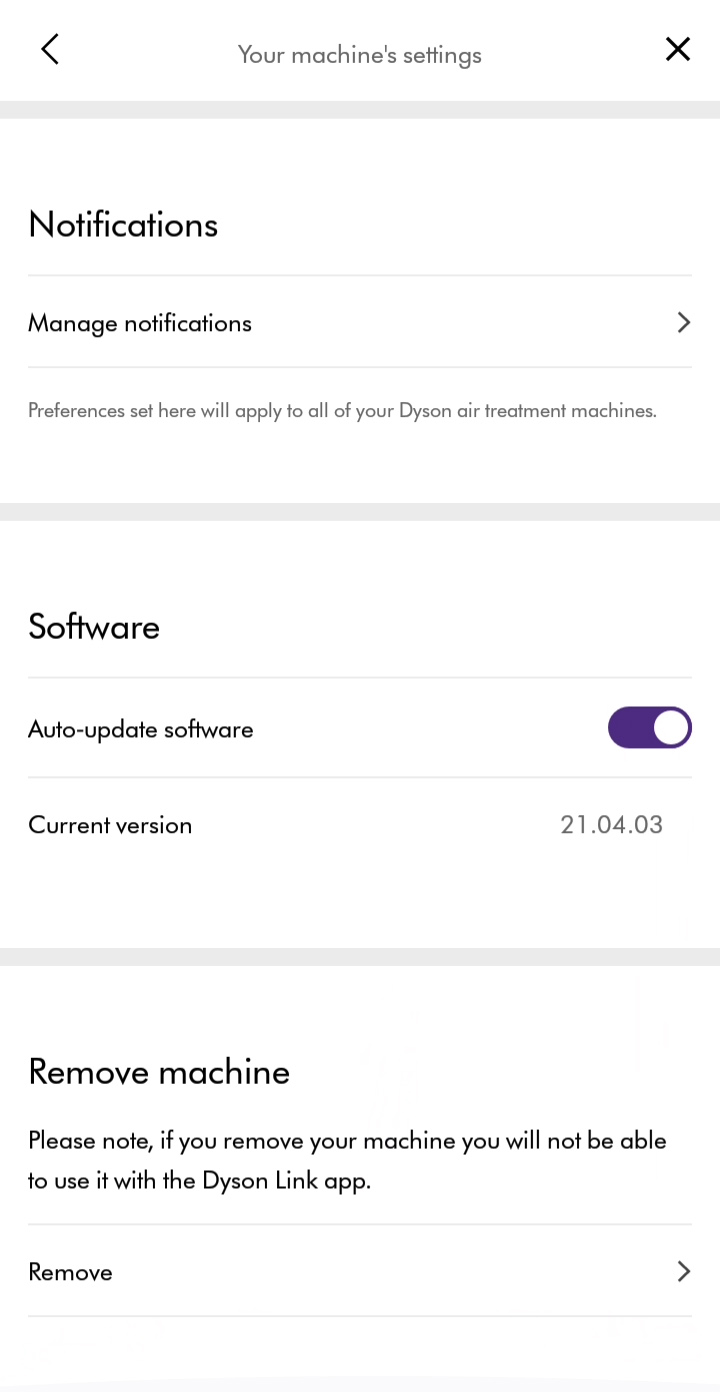
Assurez-vous d’avoir activé la mise à jour automatique. Pour ce faire, sélectionnez l’icône Paramètres de votre appareil.
Vous recevrez ainsi automatiquement les dernières fonctionnalités et disposerez d’une application qui fonctionne correctement.
Si vous avez déjà activé les mises à jour automatiques, débranchez l’appareil pendant 10 secondes avant de le rebrancher et de l’allumer. Rapprochez votre appareil et votre smartphone/tablette de votre réseau Wi-Fi privé.
Appli Dyson Link
Vous devrez installer l’application Dyson Link pour vous connecter à votre appareil.
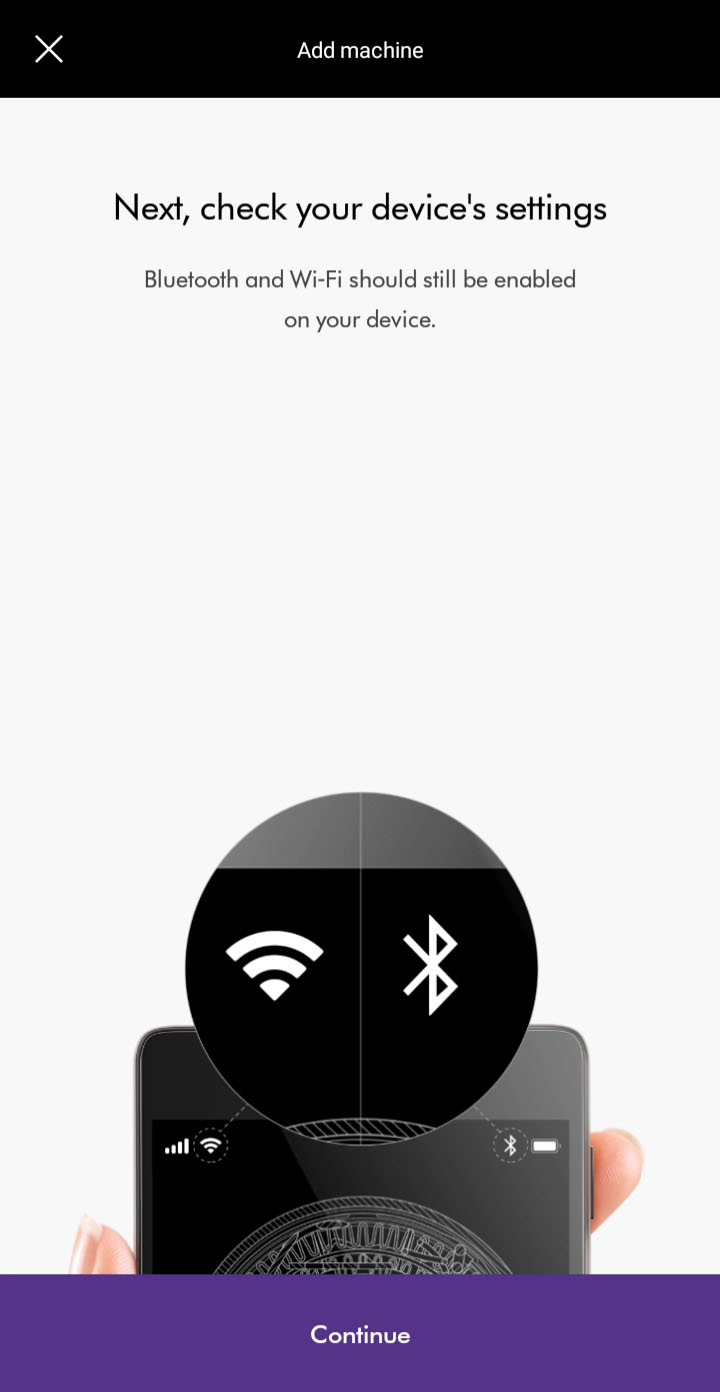
Assurez-vous d’avoir activé les fonctions Bluetooth et Wi-Fi sur votre téléphone mobile.
Vous avez la possibilité de créer un nouveau compte Dyson ou de vous identifier si vous en avez déjà un sur l’application ou en ligne. Sélectionnez l’option appropriée.
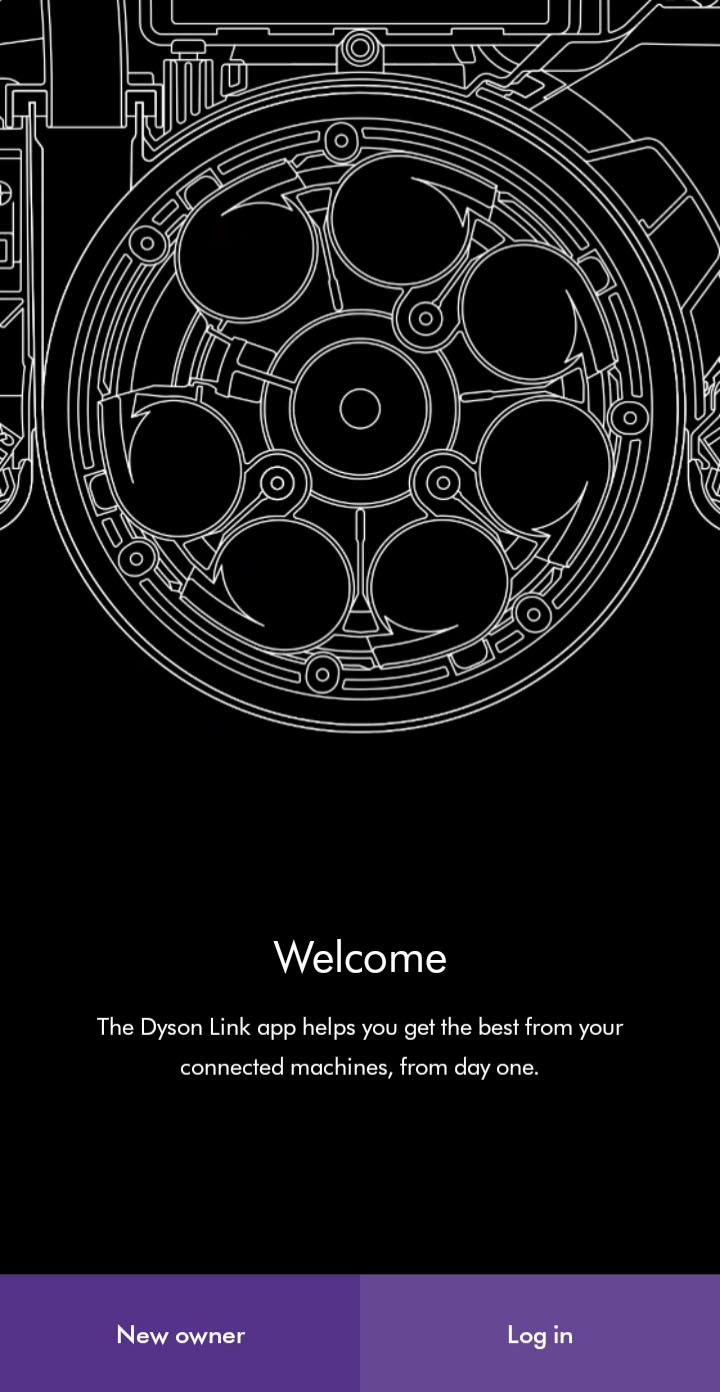
Branchez l’appareil et allumez-le.
Passez à l’étape suivante
Ajouter un appareil
Vous pouvez ajouter un appareil depuis le menu Hamburger ou l’écran principal si aucun appareil n’est enregistré. Il vous sera demandé d’activer le bluetooth si ce n’est pas encore fait.
Services de localisation
Pour effectuer une recherche de réseaux Wi-Fi, nous aurons besoin d’accéder aux services de localisation de votre smartphone/tablette. Activez-les lorsqu’on vous y invite.
Appareil différent
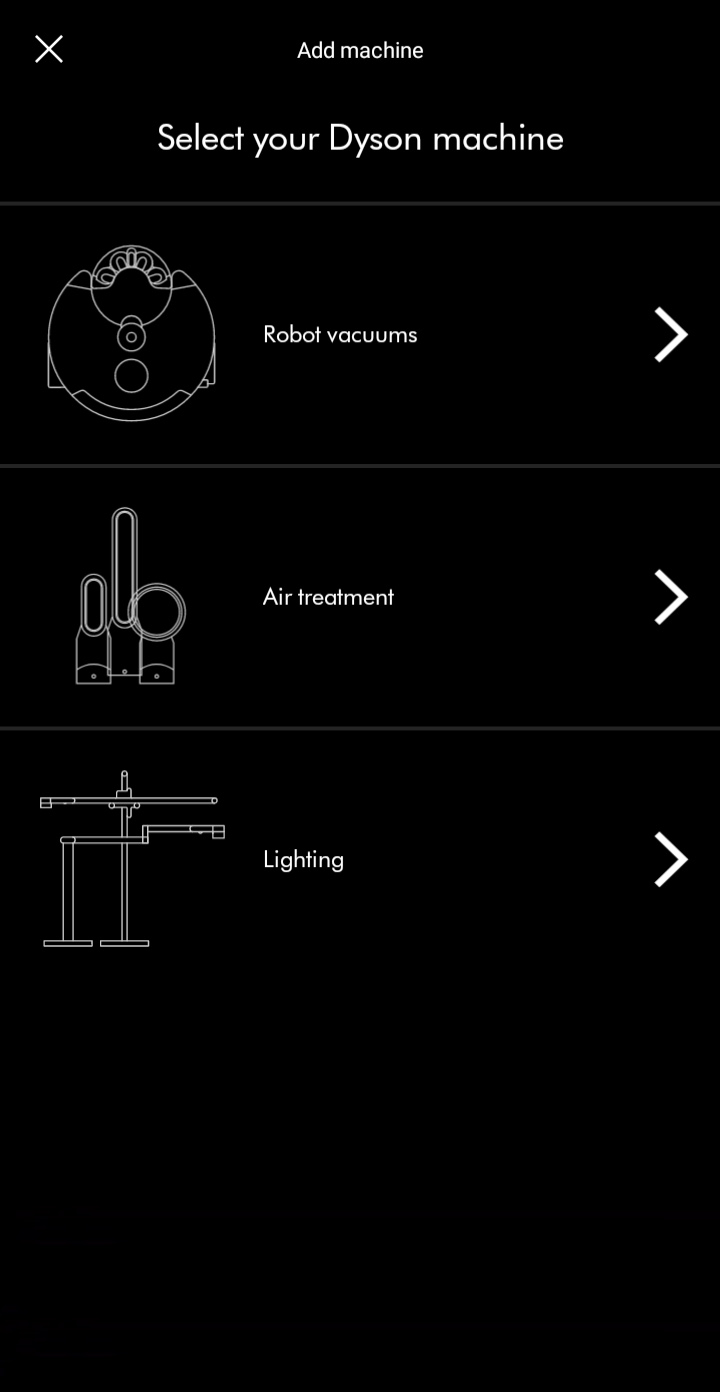
Sélectionnez votre appareil parmi les options disponibles.
Passez à l’étape suivante
Selectionnez votre appareil
Sélectionnez votre appareil parmi les options disponibles à l’écran.
Branchez l’appareil et allumez-le.
Laissez votre smartphone/tablette à proximité de l’appareil durant ce processus.
Veuillez sélectionner la pièce appropriée
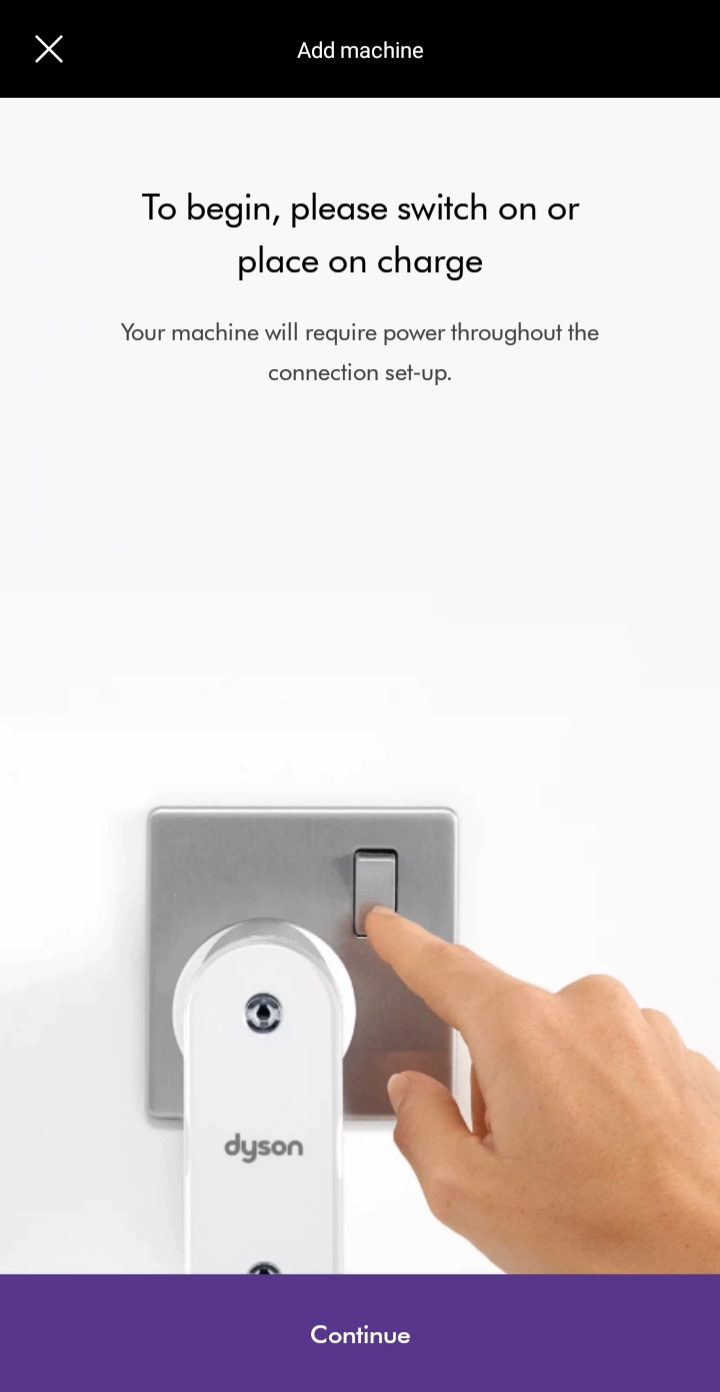
Vérifiez que l’appareil est branché
Il doit être alimenté le temps de configurer la connexion.
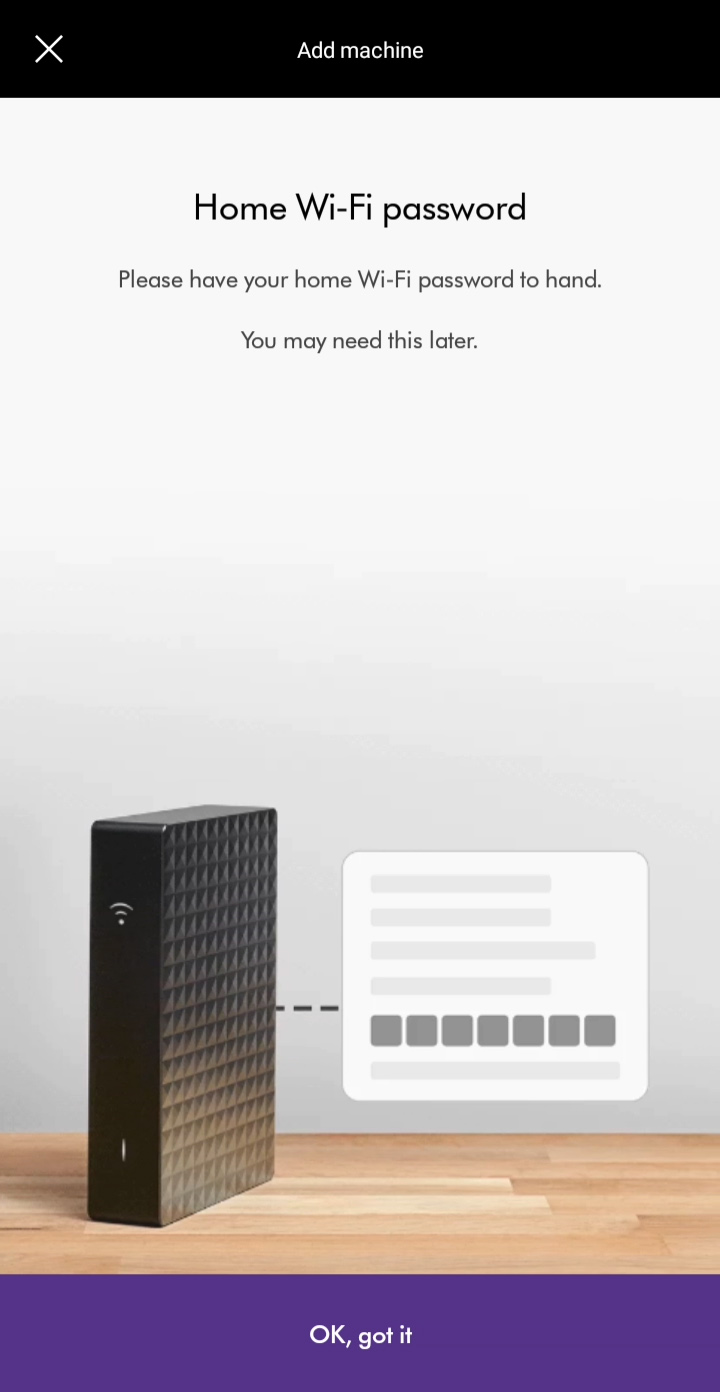
Mot de passe du réseau Wi-Fi
Veillez à garder le mot de passe de votre réseau Wi-Fi à portée de main. Vous pourrez en avoir besoin plus tard.
À ce stade, votre smartphone/tablette doit se connecter au réseau Wi-Fi privé approprié. Assurez-vous de ne pas être connecté à un réseau public ou à l’appareil Dyson lui-même.
Votre appareil utilisera le même réseau Wi-Fi que votre smartphone/tablette durant la procédure de connexion.
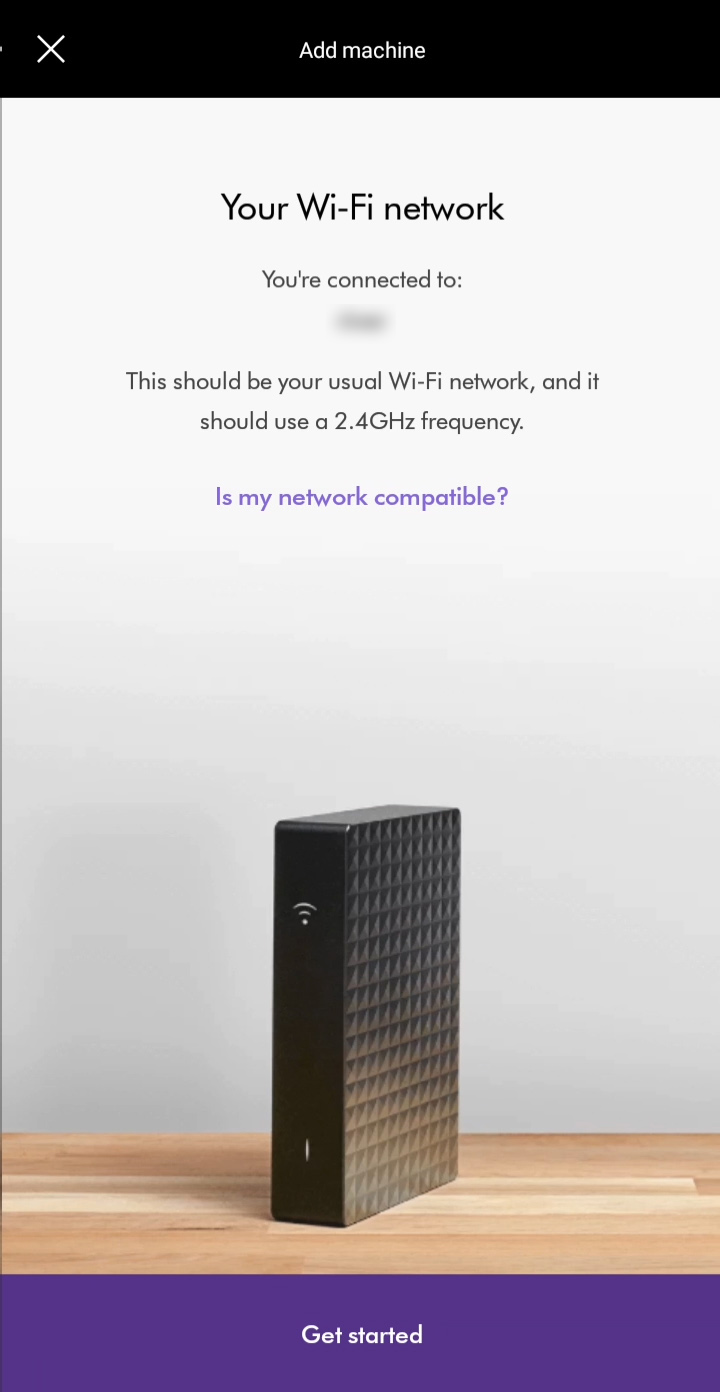
Notez que votre appareil ne peut se connecter qu’à un réseau qui émet un signal de 2,4 GHz. Si votre routeur diffuse un signal de 5 GHz, des interférences peuvent survenir lorsque vous tentez de connecter votre appareil au réseau.
Passez à l’étape suivante
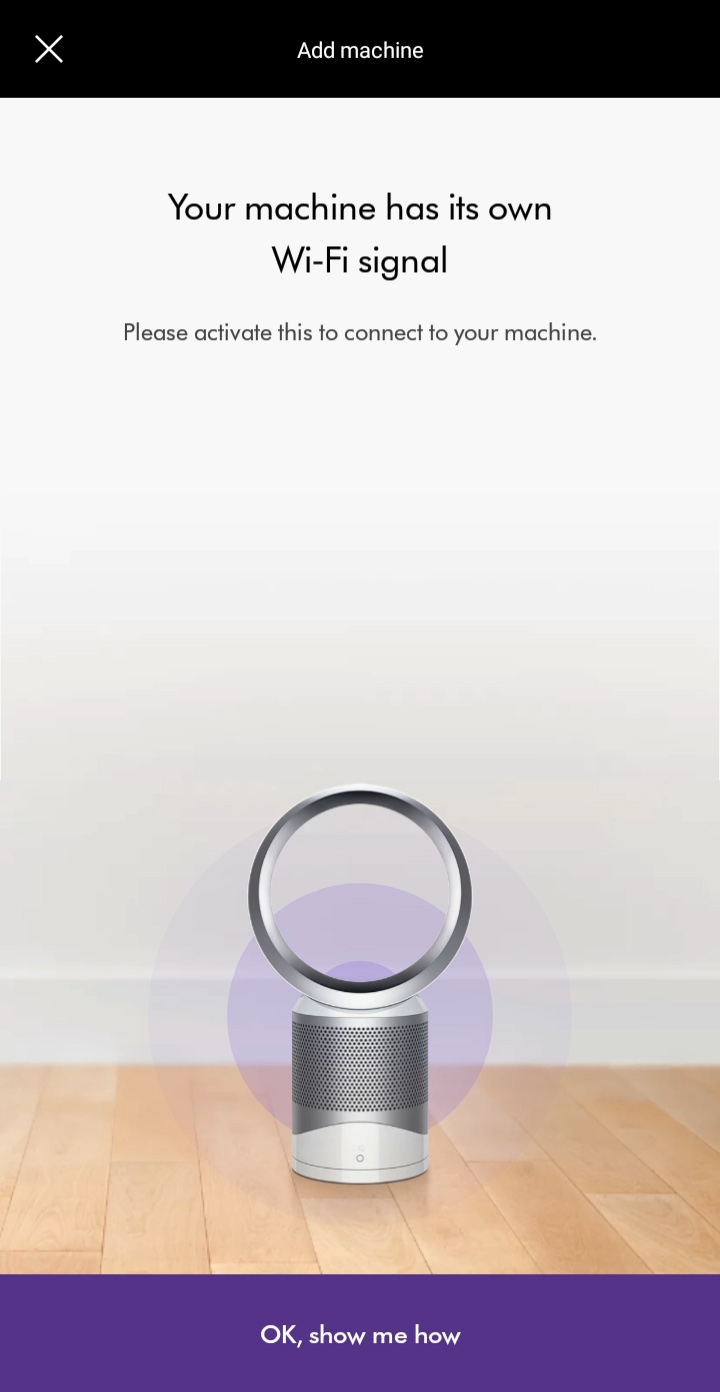
Activation du Wi-Fi
L’appareil possède son propre signal Wi-Fi, qui doit être activé afin de pouvoir procéder à la connexion.
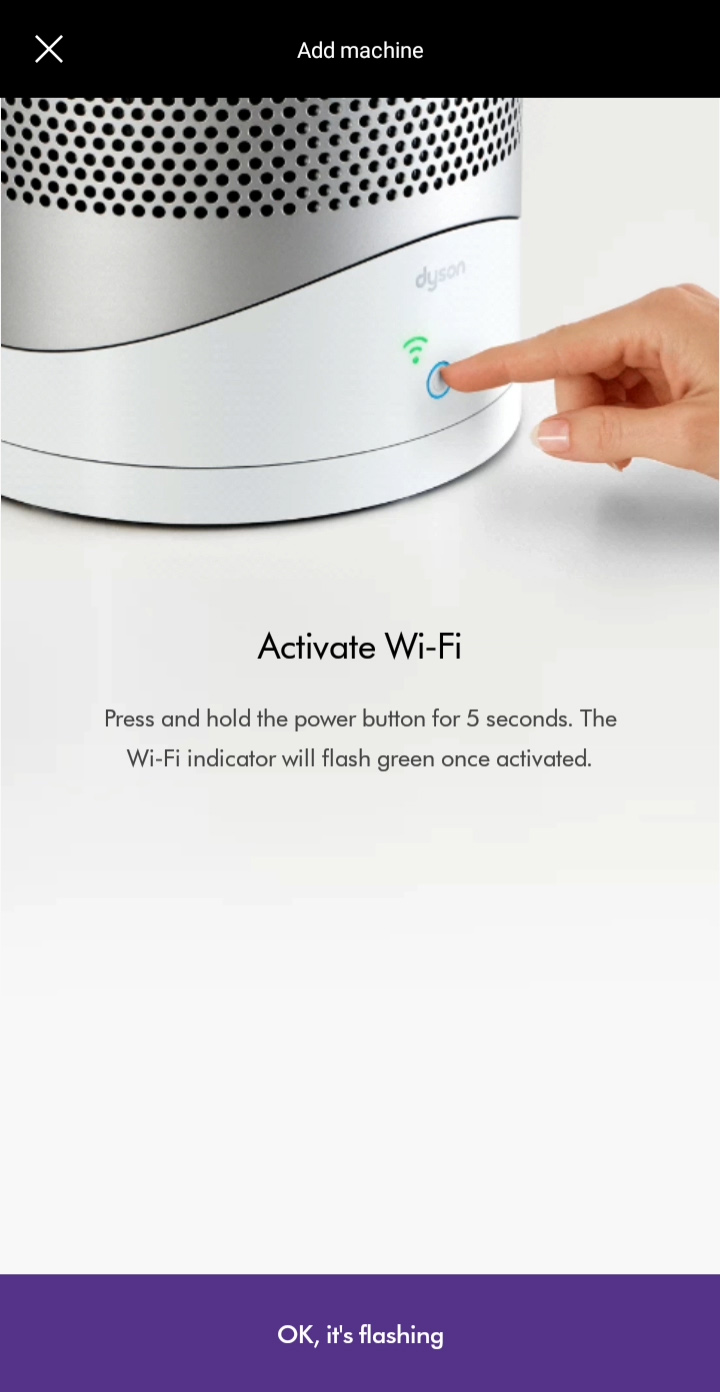
Pour activer le Wi-Fi sur votre purificateur, appuyez sur le bouton de mise en marche et maintenez-le enfoncé pendant cinq secondes. Le témoin de Wi-Fi clignote en vert dès qu’il est activé.
Vérifiez que vous disposez du mot de passe à 8 lettres qui se trouve sur l’étiquette collée sur l’avant de votre appareil.
Celui-ci peut également être retrouvé aux endroits suivants :
- Sous le filtre du purificateur
- Sur la couverture du manuel d’utilisation
- Sur l’emballage de la télécommande
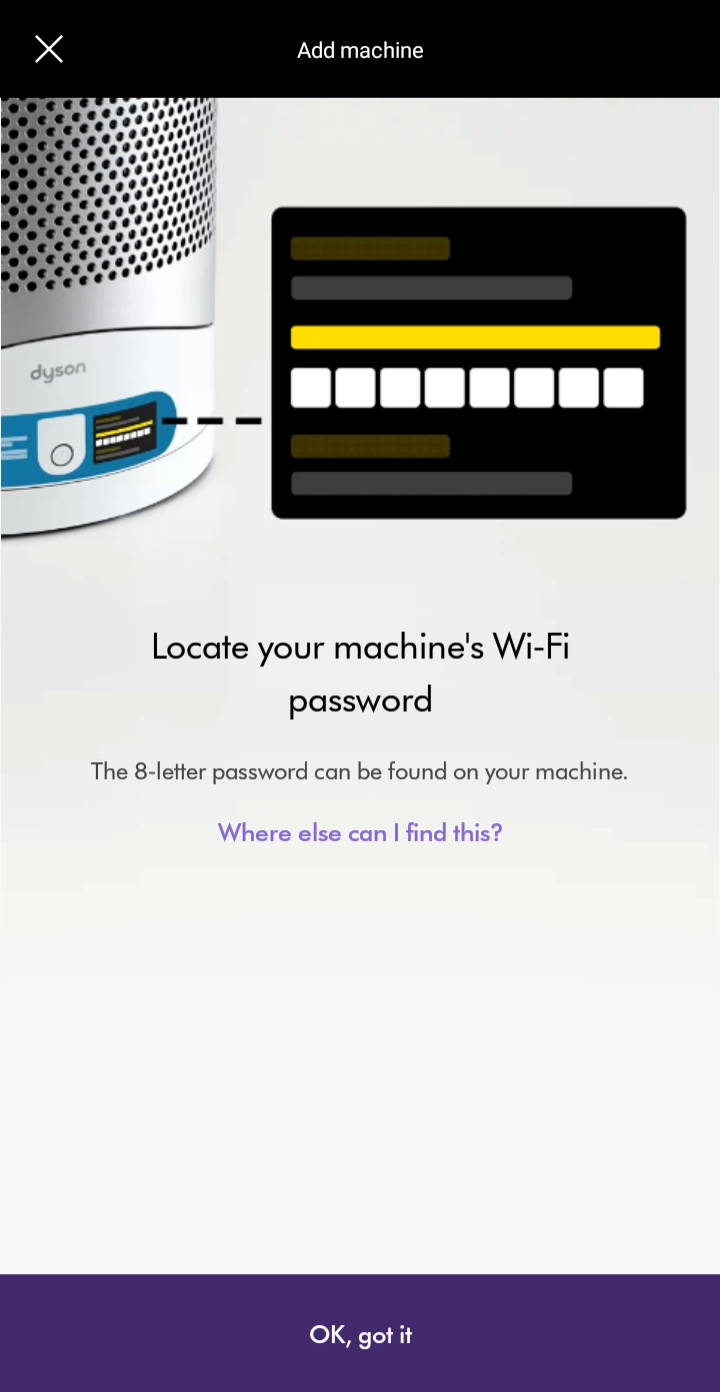
Veuillez passer à l’étape suivante
Mot de passe de l’appareil
L’application Dyson Link vous invite ensuite à entrer le mot de passe de l’appareil.
Le mot de passe doit contenir uniquement des lettres minuscules. Le nombre « 1 » et la lettre « l » (L) pourront sembler similaires, de même que les lettres « j » (J) et « i » (I).
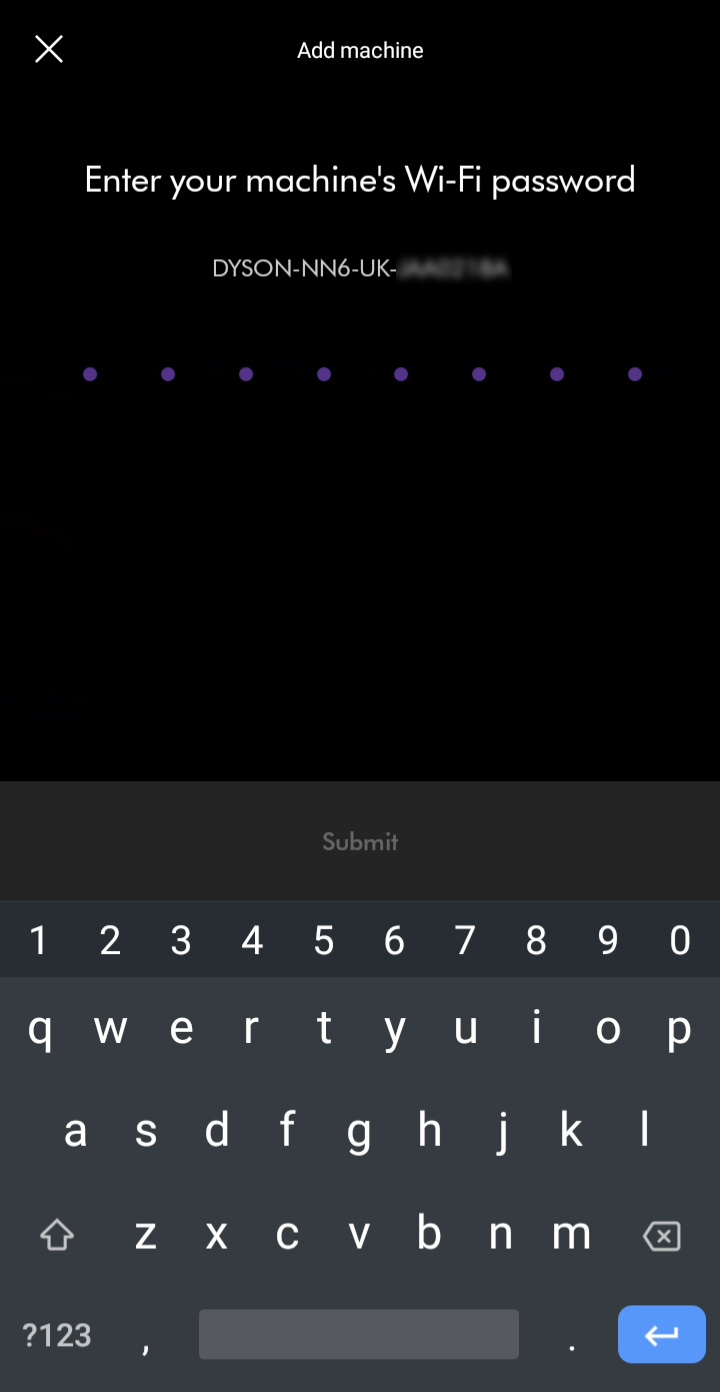
Pour continuer, appuyez sur « Envoyer » au bas de l’écran.
La vérification du flexible a-t-elle résolu le problème ?
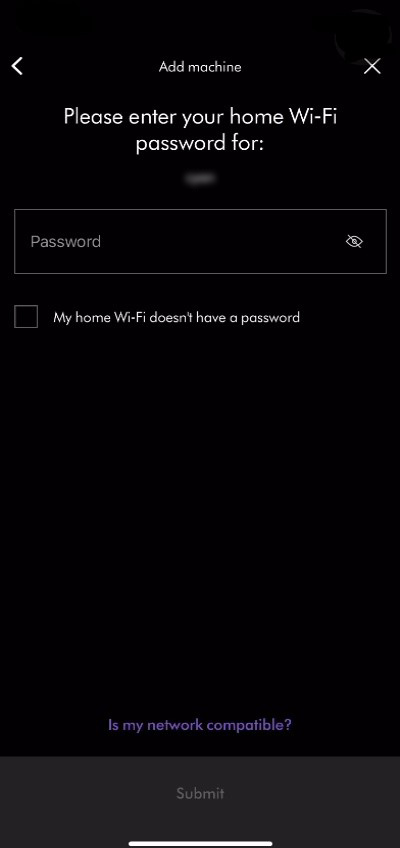
Vous devez saisir le mot de passe de votre réseau Wi-Fi privé.
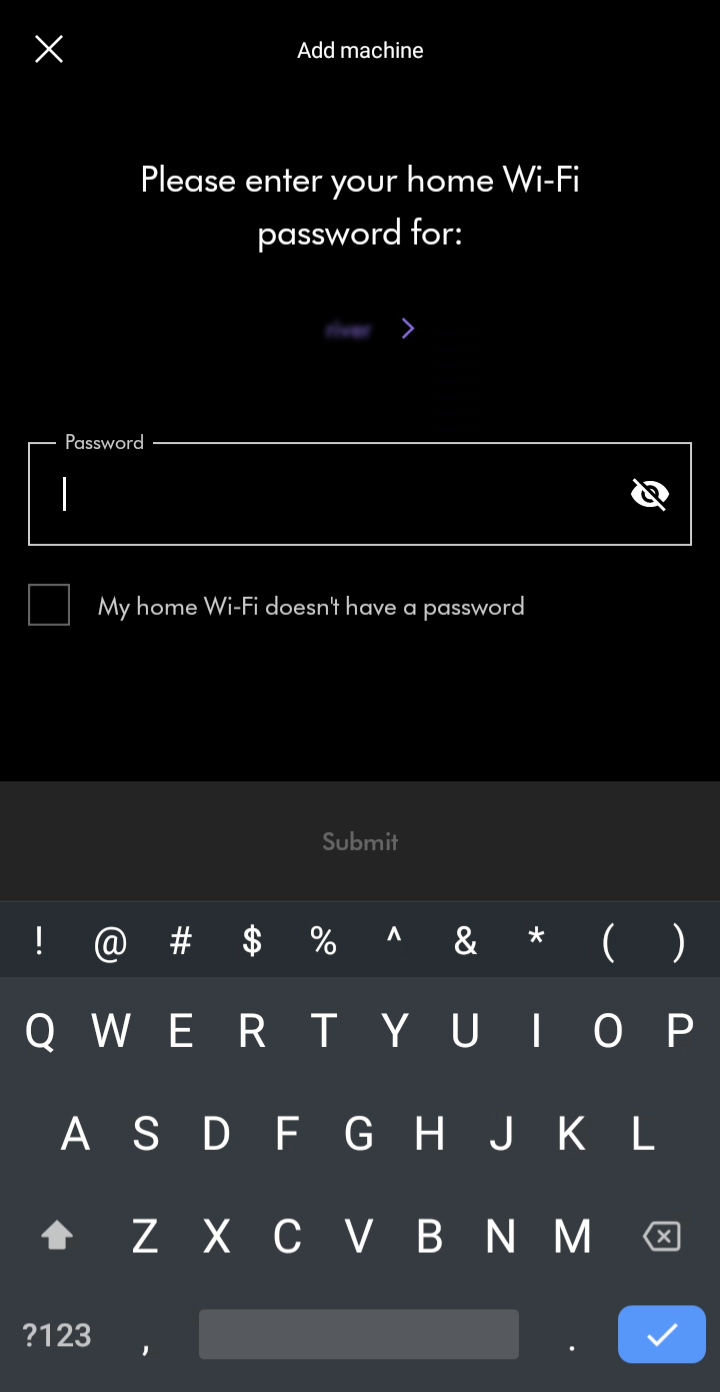
Passez à l’étape suivante
Confirmation de la connexion
Pendant la confirmation de votre connexion, l’application affiche des renseignements sur votre appareil, notamment sur son contrôle, les informations qu’il peut vous fournir et comment tirer au mieux parti des technologies Dyson.
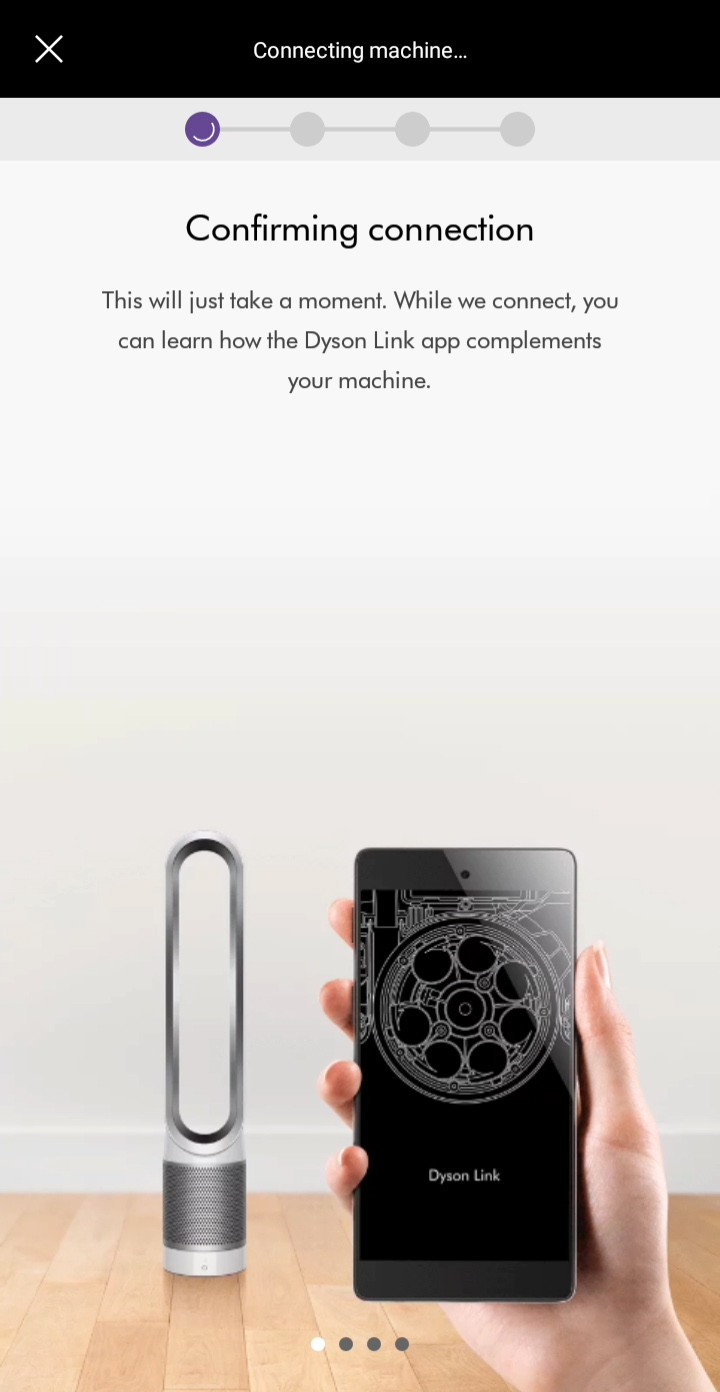
Vous devez voir apparaître un message de confirmation de la connexion. La progression de la connexion est représentée par des points violets en haut de l’écran.
Passez à l’étape suivante
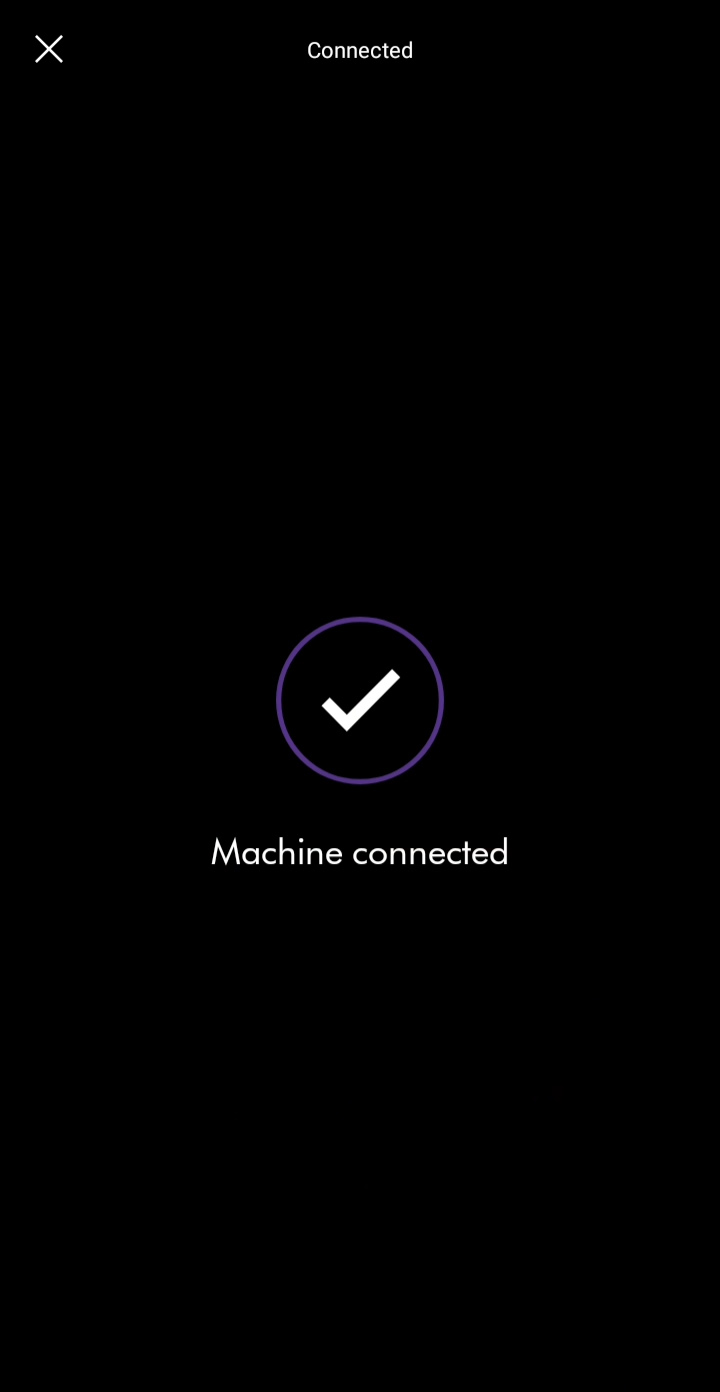
Appareil connecté
Votre appareil est à présent connecté à votre application Dyson Link.
Veuillez suivre le reste des instructions pour terminer la procédure de configuration.
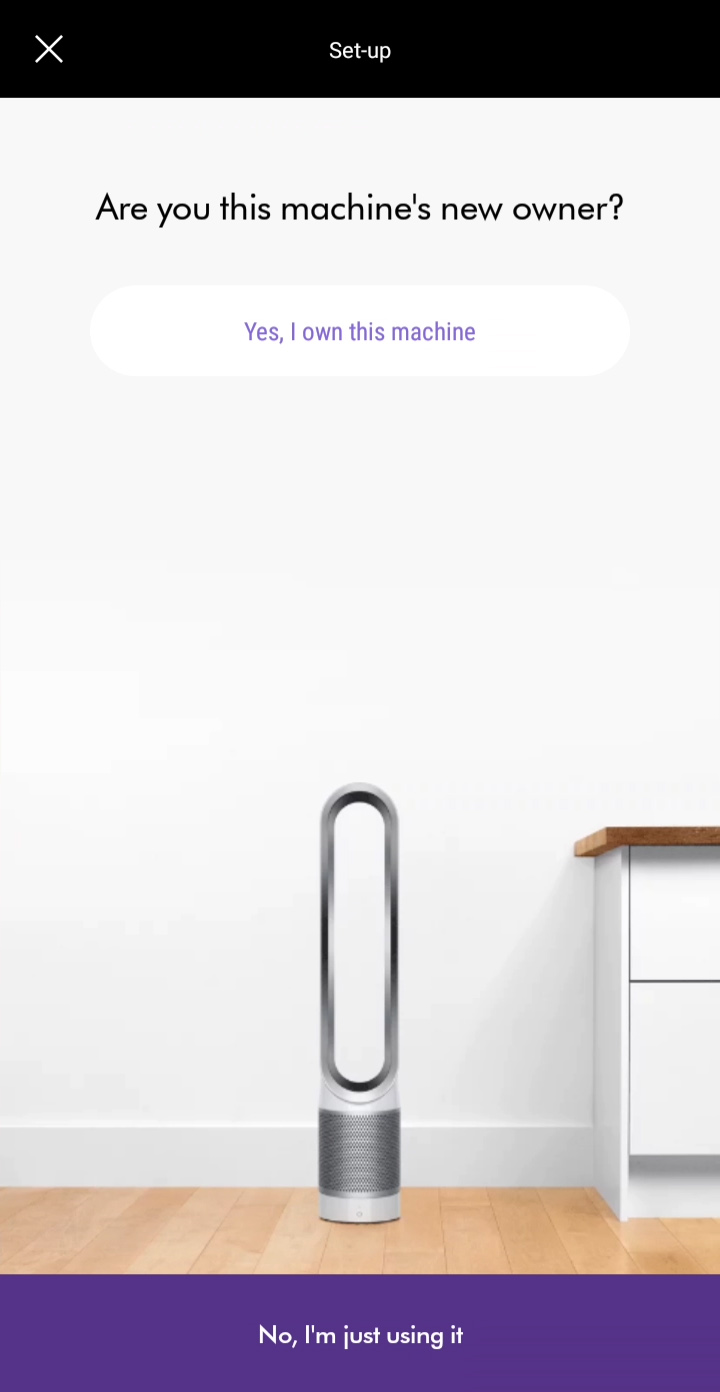
Prise de possession
Si ce produit n’est pas nouveau, le propriétaire précédent en sera informé et ne pourra plus utiliser cet appareil avec son application Dyson Link.
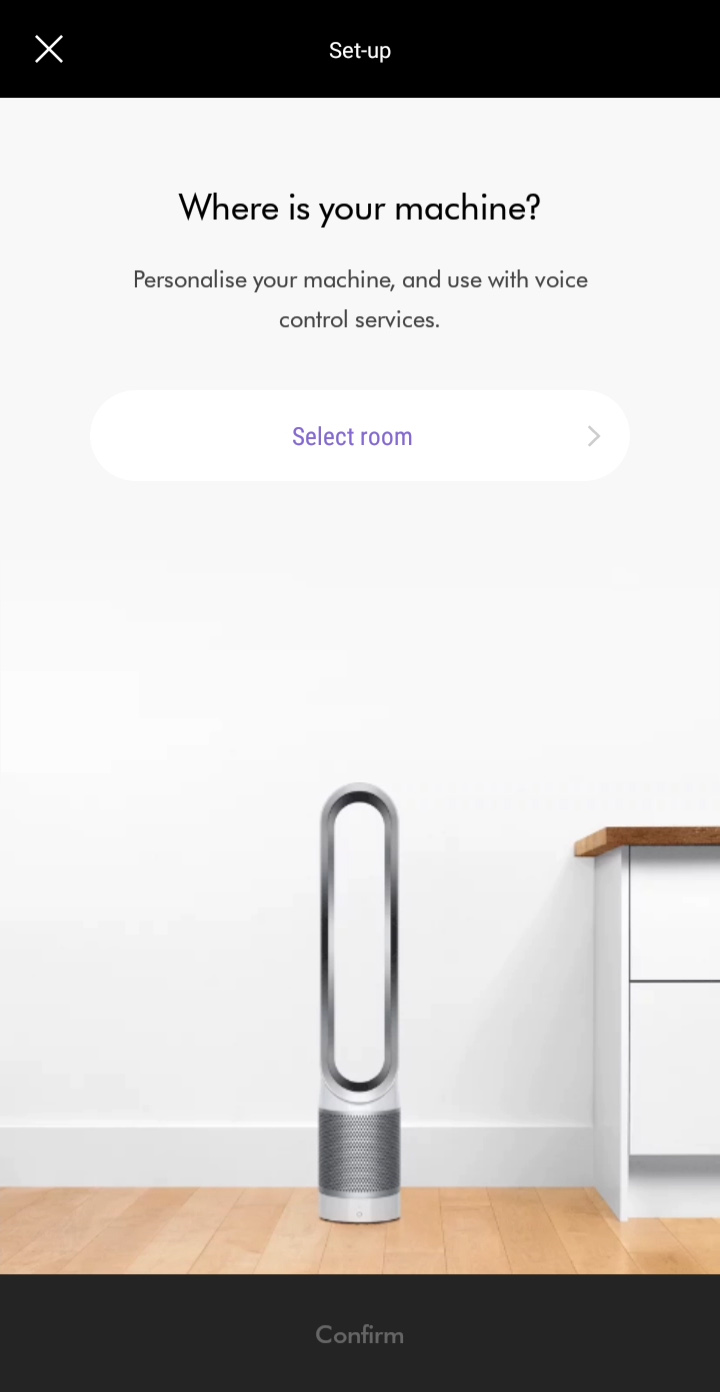
Où se trouve l’appareil ?
Pour personnaliser l’appareil et l’utiliser avec les services de commande vocale, sélectionnez la pièce dans laquelle se trouve votre appareil.
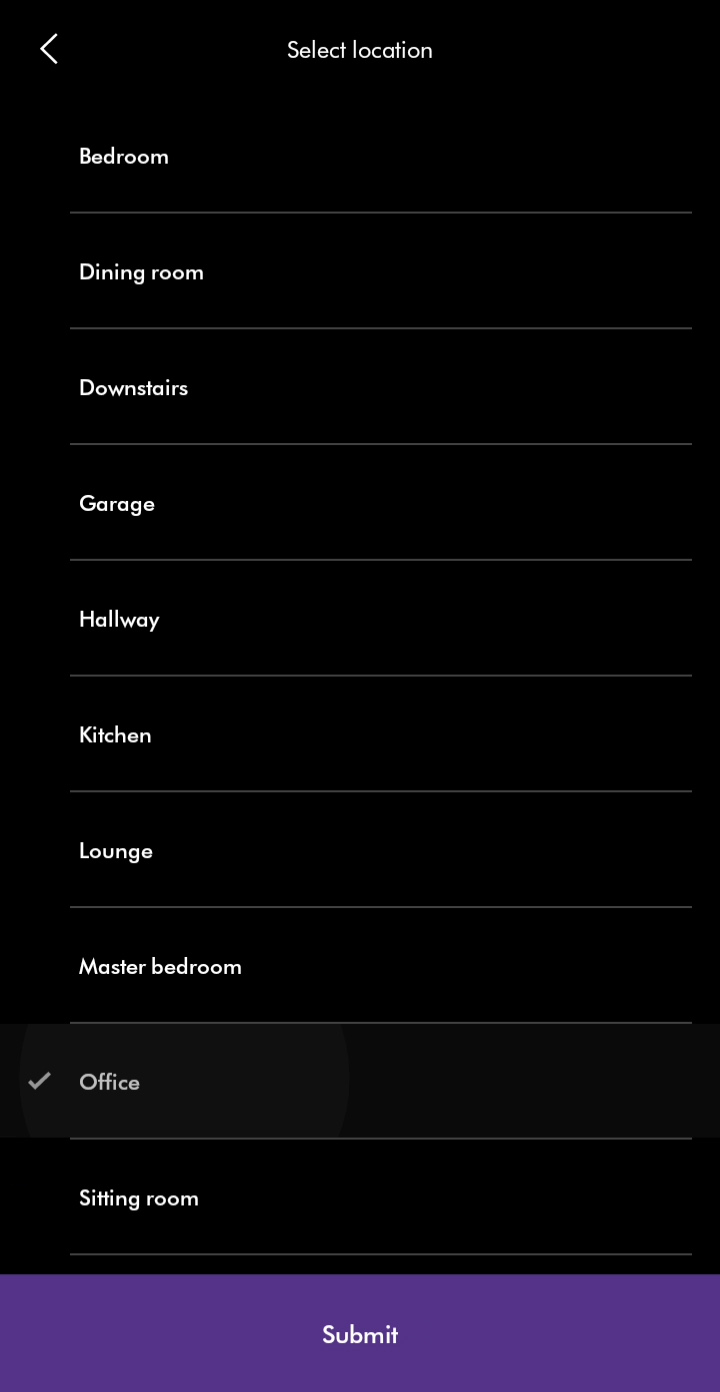
Sélectionnez l’emplacement
Sélectionnez une localisation dans la liste affichée sur votre smartphone/tablette avant de valider et confirmer votre choix.
Pour choisir une localisation personnalisée, faites défiler la liste jusqu’en bas afin de la modifier.
Date d’achat
Saisissez la date d’achat. Nous en aurons besoin pour votre garantie.
Il est conseillé de conserver votre preuve d’achat.
Mise à jour automatique
Assurez-vous d’avoir activé la Mise à jour automatique. Pour ce faire, allez sur les paramètres de votre appareil en appuyant sur l’icône Paramètres.
Vous recevrez ainsi automatiquement les dernières fonctionnalités et disposerez d’une application qui fonctionne correctement.
Si vous avez déjà activé les mises à jour automatiques, éteignez puis débranchez l’appareil. Laissez-le de côté pendant 10 secondes, puis rebranchez-le et rallumez-le. Rapprochez votre appareil et votre smartphone/tablette du routeur.
Définissez l’emplacement mondial
Définissez votre localisation pour afficher les données relatives à la qualité de l’air extérieur.
Configuration terminée
Votre appareil est maintenant entièrement connecté et configuré.
La vérification du flexible a-t-elle résolu le problème ?
Saisissez le mot de passe de votre réseau Wi-Fi.
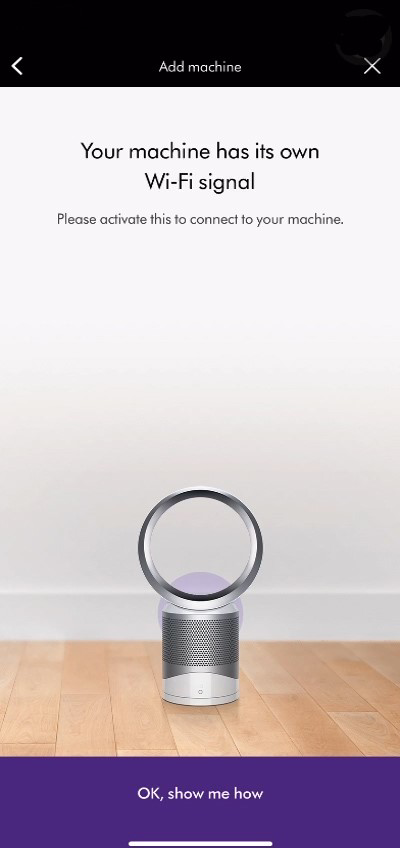
Activation du Wi-Fi
L’appareil possède son propre signal Wi-Fi, qui doit être activé afin de pouvoir procéder à la connexion.
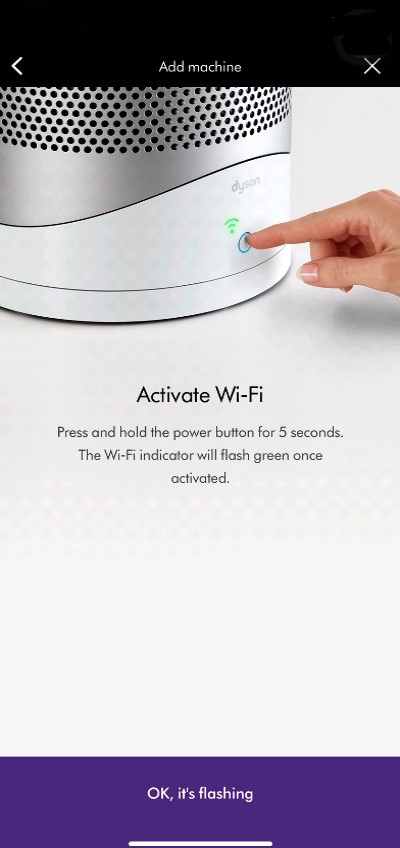
Pour activer le Wi-Fi sur votre purificateur, appuyez sur le bouton de mise en marche et maintenez-le enfoncé pendant cinq secondes. Le témoin de Wi-Fi clignote en vert dès qu’il est activé.
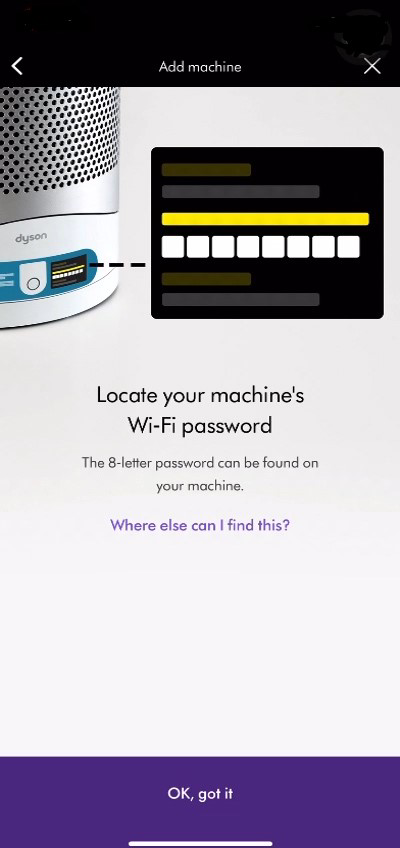
Vérifiez que vous disposez du mot de passe à 8 lettres qui se trouve sur l’étiquette collée sur l’avant de votre appareil. Celui-ci peut également être retrouvé aux endroits suivants :
- Sous le filtre du purificateur
- Sur la couverture du manuel d’utilisation
- Sur l’emballage de la télécommande
Pour continuer, suivez l’invite.
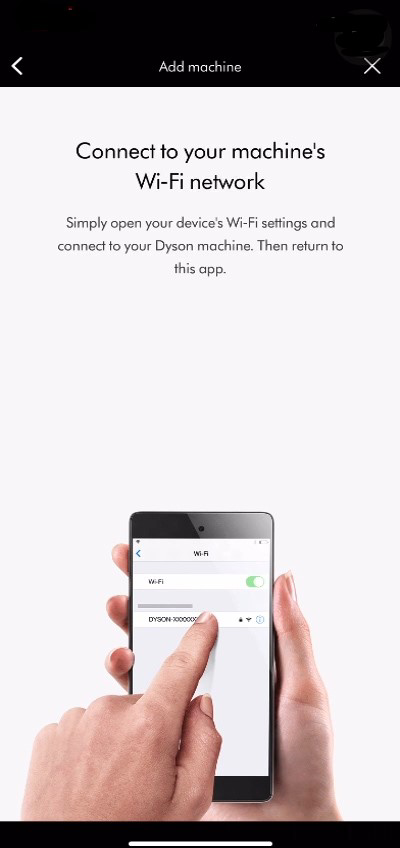
L’appareil doit apparaître comme un réseau dans les paramètres Wi-Fi de votre périphérique.
Ouvrez les paramètres Wi-Fi du périphérique et choisissez votre appareil dans la liste de réseaux. Vous aurez besoin du mot de passe Wi-Fi de votre appareil pour cette étape.
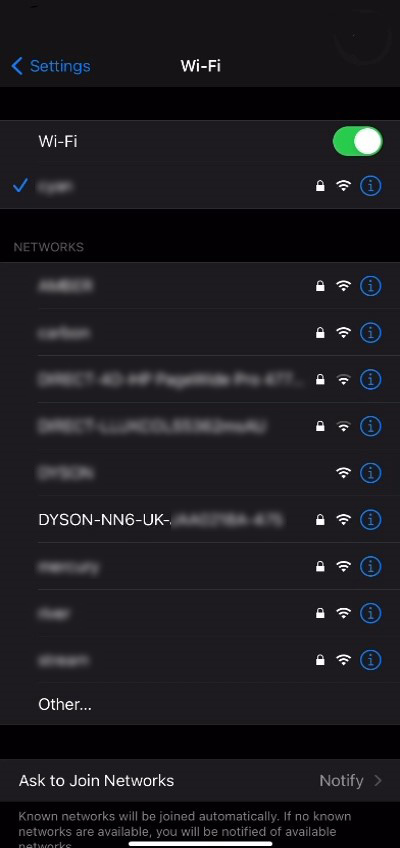
Une fois que le périphérique est connecté au réseau Wi-Fi de votre appareil, une notification s’affiche dans l’application Dyson Link afin de vous inviter à poursuivre la procédure de connexion.
Cliquez sur la notification pour continuer.
Si les notifications sont désactivées sur l’application Dyson Link ou si la notification ne s’affiche pas, vous devrez alors rouvrir manuellement l’application Dyson Link.
Passez à l’étape suivante
Appli Dyson Link
Téléchargez la toute dernière version de l’application Dyson Link depuis l’App Store sur votre téléphone. Si vous utilisez un téléphone Android, elle peut se télécharger depuis les principales App Stores d’Android.
Votre compte Mon Dyson
Une fois que vous avez téléchargé et mis à jour l’application Dyson Link, connectez-vous ou créez un compte Mon Dyson.
Pour créer un compte, vous aurez besoin d’une adresse e-mail et d’un mot de passe valides.
Passez à l’étape suivante
Sélectionnez « Commencer » sur votre application Dyson Link.
L’application Dyson Link effectuera une analyse WiFi pour rechercher des produits.
Les étapes suivantes pour connecter votre smartphone/tablette diffèreront légèrement en fonction du type d’appareil mobile que vous possédez. Sélectionnez le type de smartphone/tablette que vous utilisez.
Appareil introuvable
Si vous ne pouvez pas voir votre appareil, vous pouvez le sélectionner en suivant les indications dans l’application.
Assurez-vous d’avoir activé les fonctions Bluetooth et Wi-Fi sur votre téléphone mobile.
Branchez l’appareil et allumez-le.
Laissez votre smartphone/tablette à proximité de l’appareil durant ce processus.
Sélectionnez votre appareil parmi les options disponibles.
Cela a-t-il permis de résoudre le problème ?
Appli Dyson Link
Vous devrez installer l’application Dyson Link pour vous connecter à votre appareil.
/resolve_app_icon.jpg?$responsive$&fmt=png-alpha)
Assurez-vous d’avoir activé les fonctions Bluetooth et Wi-Fi sur votre téléphone mobile.
Vous avez la possibilité de créer un nouveau compte Dyson ou de vous identifier si vous en avez déjà un sur l’application ou en ligne. Sélectionnez l’option appropriée.
Branchez et allumez l’appareil
Passez à l’étape suivante
Appli Dyson Link
Téléchargez la toute dernière version de l’application Dyson Link depuis l’App Store sur votre téléphone. Si vous utilisez un téléphone Android, elle peut se télécharger depuis les principales App Stores d’Android.
Votre compte Mon Dyson
Une fois que vous avez téléchargé et mis à jour l’application Dyson Link, connectez-vous ou créez un compte Mon Dyson.
Pour créer un compte, vous aurez besoin d’une adresse e-mail et d’un mot de passe valides.
Reconnexion Wi-Fi
Pour changer le routeur auquel votre téléphone est connecté, vous devez supprimer votre appareil de l’application avant de recommencer la procédure de connexion depuis le début.
Réinitialisez le Wi-Fi
Appuyez sur le bouton de mise en marche de l’appareil et maintenez-le enfoncé pendant environ 20 secondes.
Le témoin de Wi-Fi clignote rapidement en vert et blanc, par alternance, avant de s’éteindre.
Dès que cette séquence est terminée, l’appareil a été réinitialisé et vous pouvez relâcher le bouton de mise en marche.
Cela a-t-il permis de résoudre le problème ?
Une fois votre appareil sélectionné, balayez l’écran vers le haut pour visualiser la qualité de votre air.
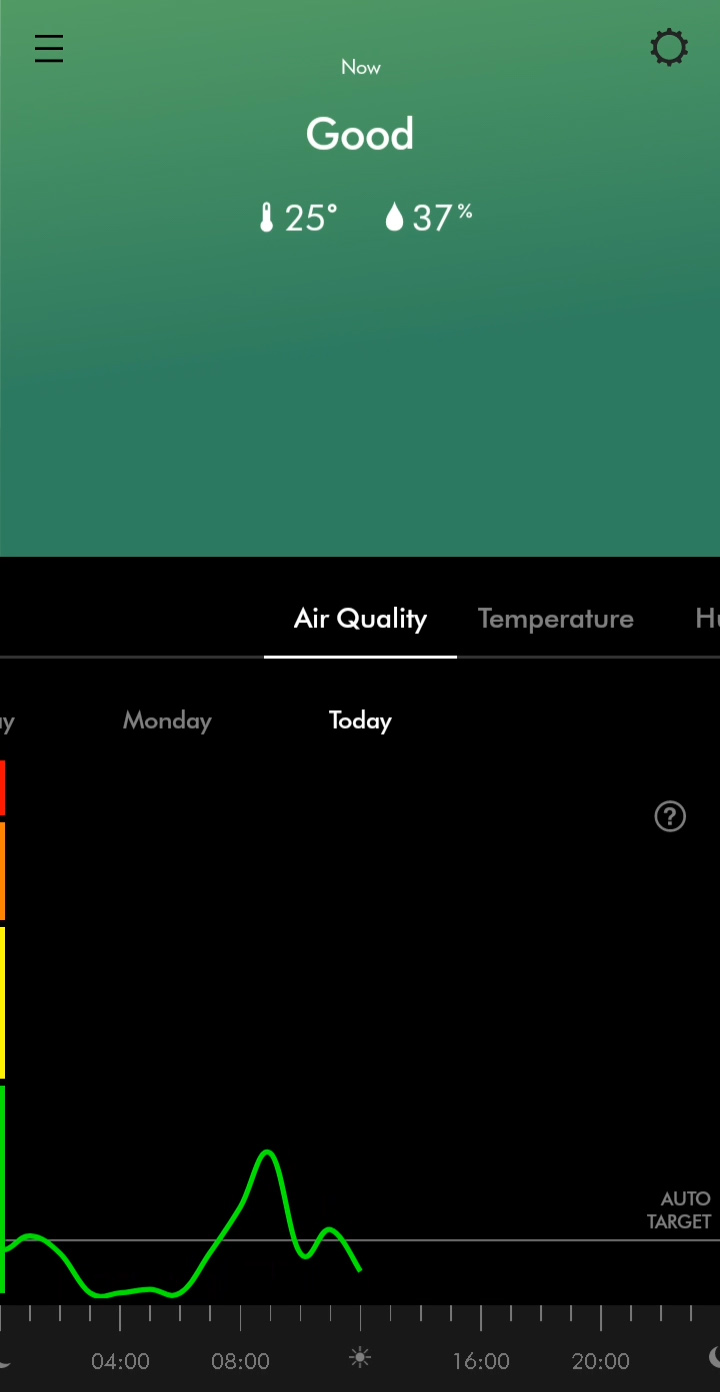
Voici les différentes options disponibles.
- Graphique quotidien ou hebdomadaire
- Modifier l’affichage jours/semaines
- Basculer entre les modes d’affichage
- Qualité de l’air
- Température
- Humidité
Plus d’informations disponibles en sélectionnant les options ci-dessus.
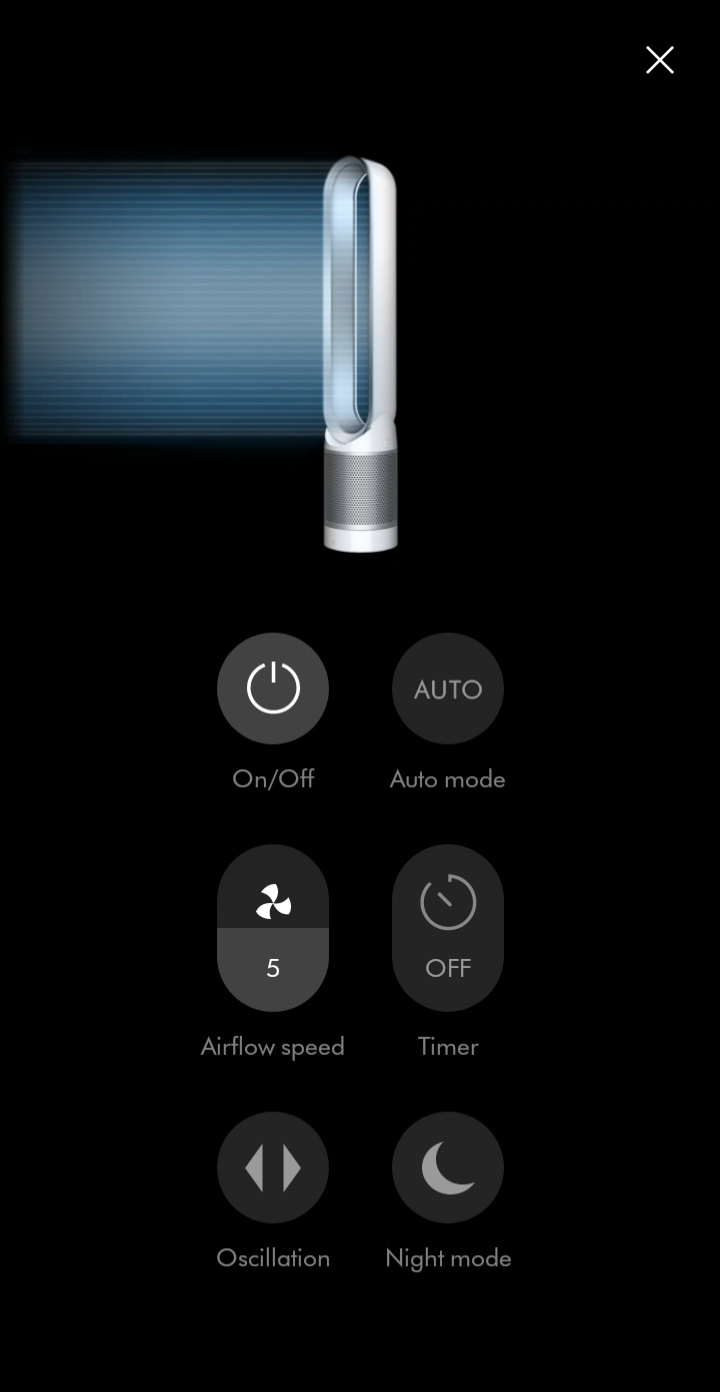
Vous pouvez accéder aux commandes de votre appareil via l’écran d’accueil de l’application.
Vous pouvez effectuer les commandes suivantes :
- Activer/désactiver
- Régler la vitesse du flux d’air
- Programmer une minuterie
- Activer/désactiver le mode Auto
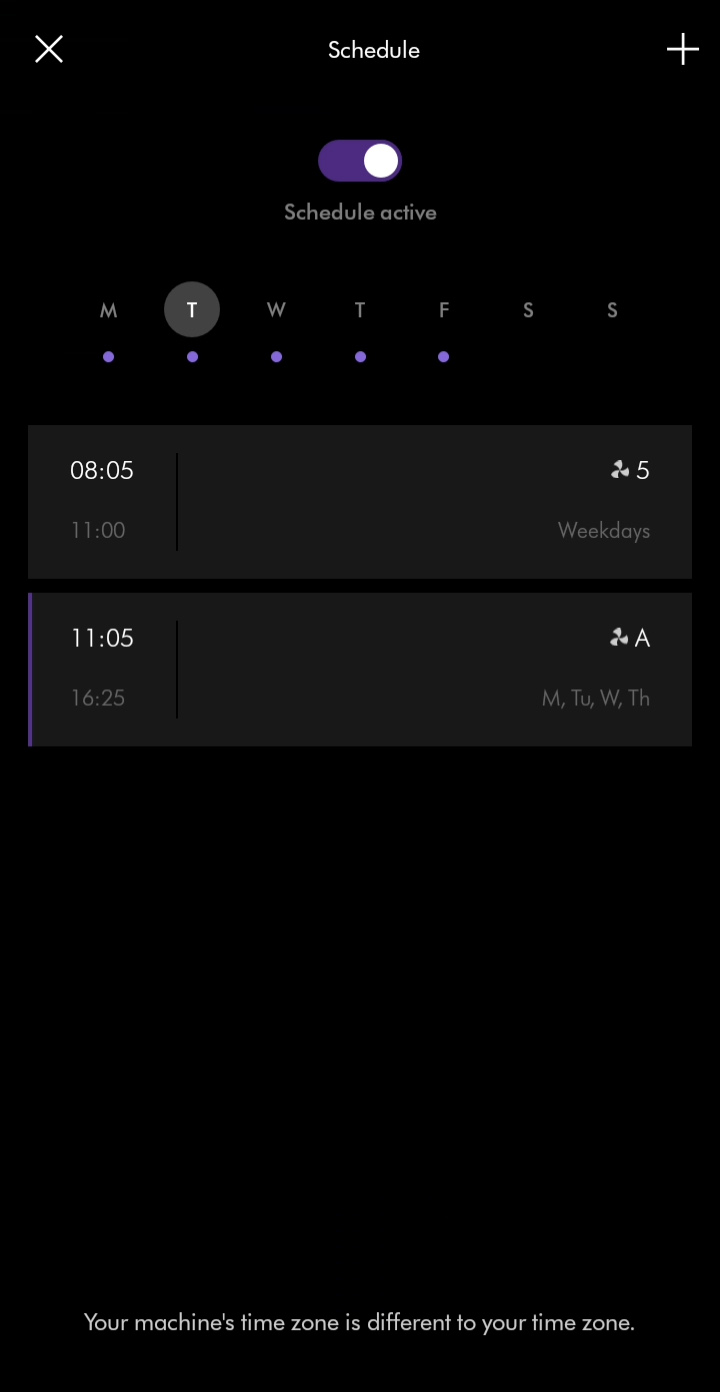
Vous pouvez ajouter ou modifier des programmes dans les paramètres de votre appareil.
Ajoutez des événements pour programmer l’allumage et l’extinction de votre appareil. Autres commandes également disponibles.
- Mode Auto activé/désactivé
- Vitesse du flux d’air
- Oscillation
- Mode Nuit activé/désactivé
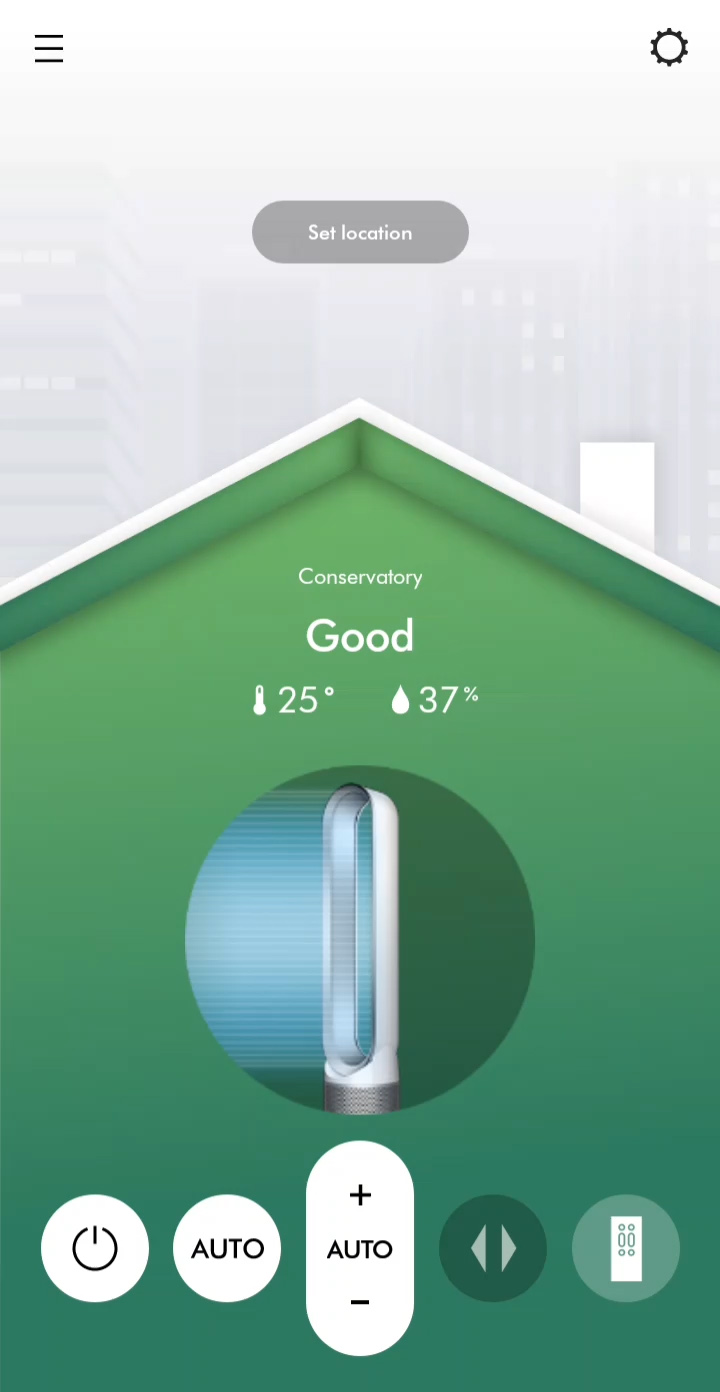
Pour accéder aux paramètres de votre appareil, sélectionnez celui-ci dans le menu Hamburger puis cliquez sur l’icône du menu « Paramètres ».
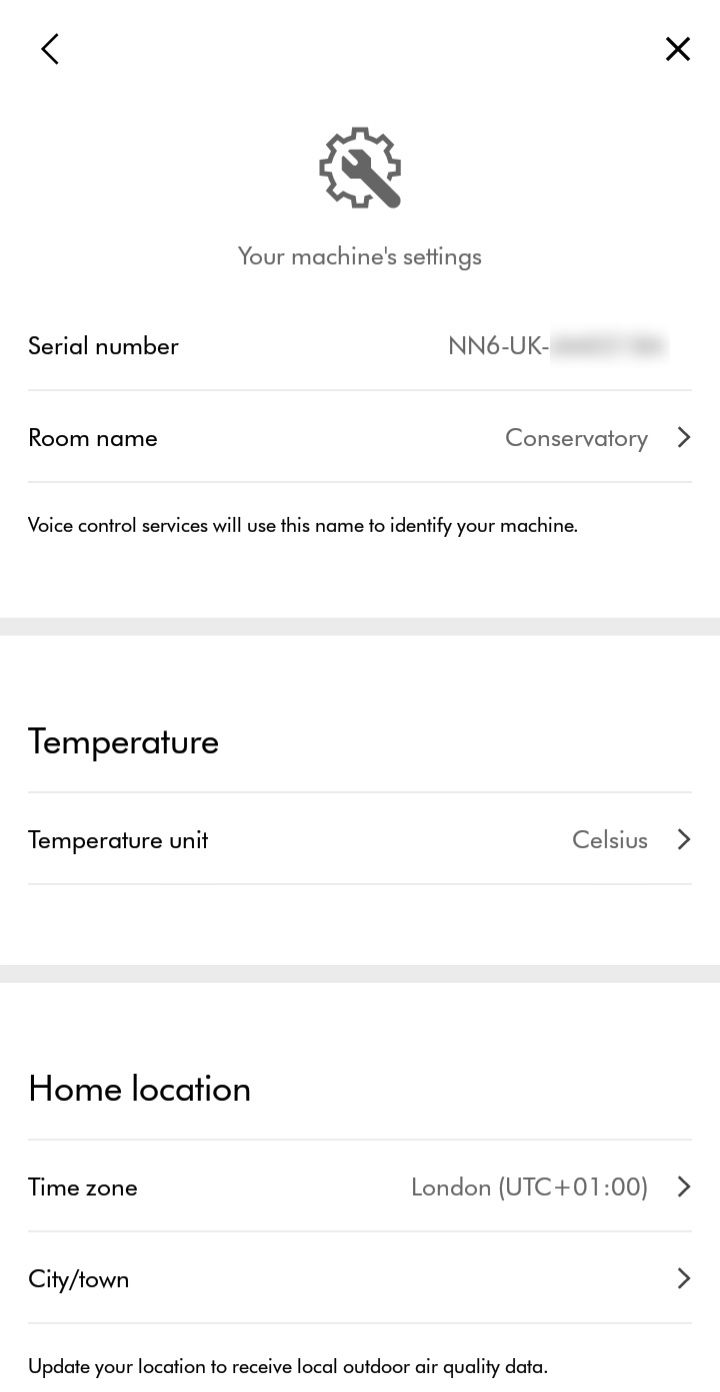
Vous pouvez modifier l’unité de température dans les paramètres de votre appareil.
Vous pouvez permuter l’affichage de l’unité de température entre degrés Celsius et Fahrenheit.
Paramètre d’unité de température
Vous pouvez modifier l’unité de température dans les paramètres de votre appareil.
Vous pouvez permuter l’affichage de l’unité de température entre degrés Celsius et Fahrenheit.
Vous pouvez modifier l’activation/la désactivation de la surveillance continue dans les paramètres de votre appareil.
La surveillance continue permet à votre appareil de recueillir des données environnementales. Une fois sélectionnée, cette fonctionnalité reste active en permanence.
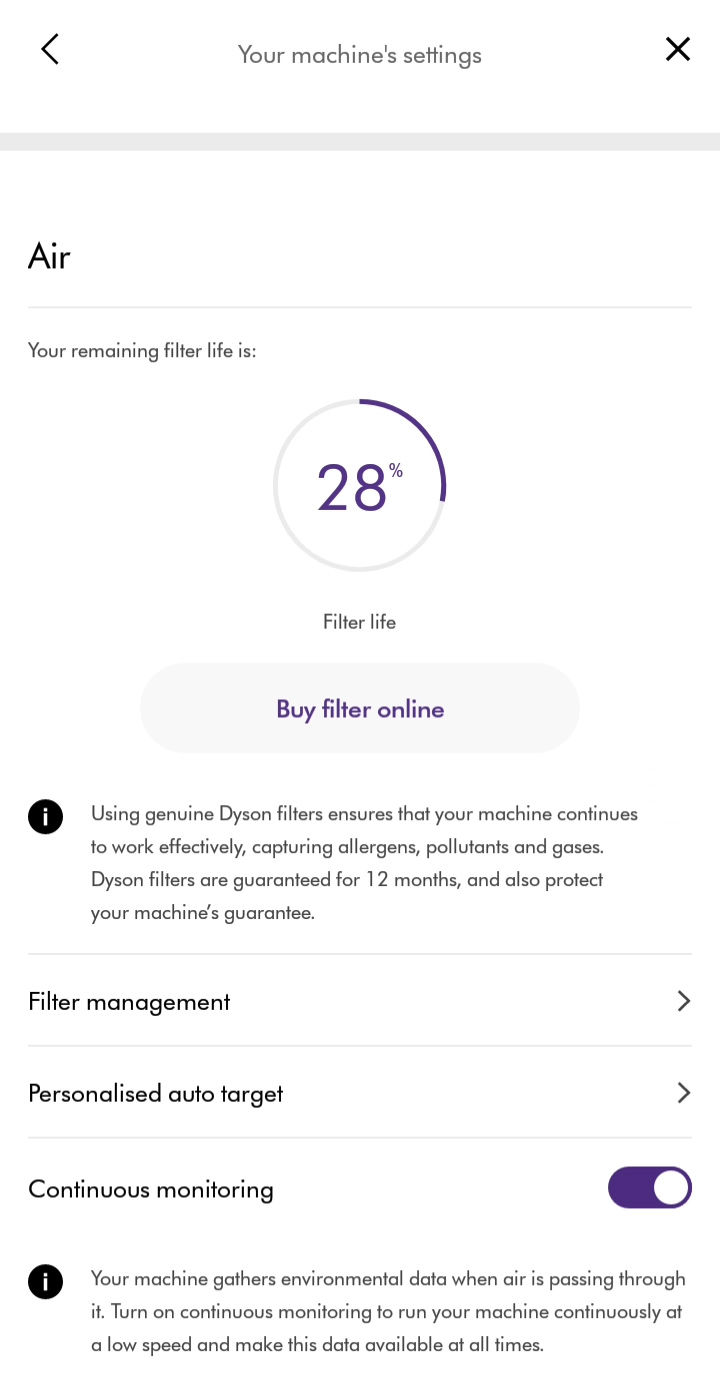
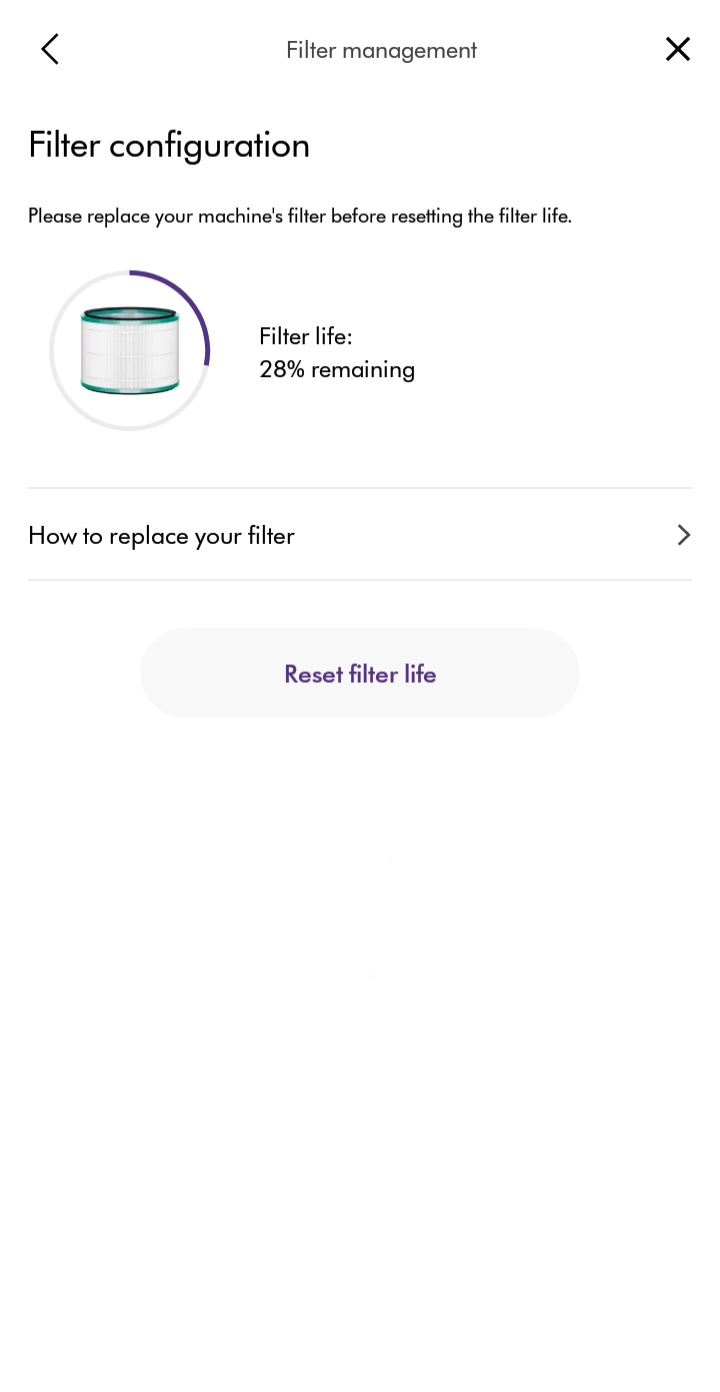
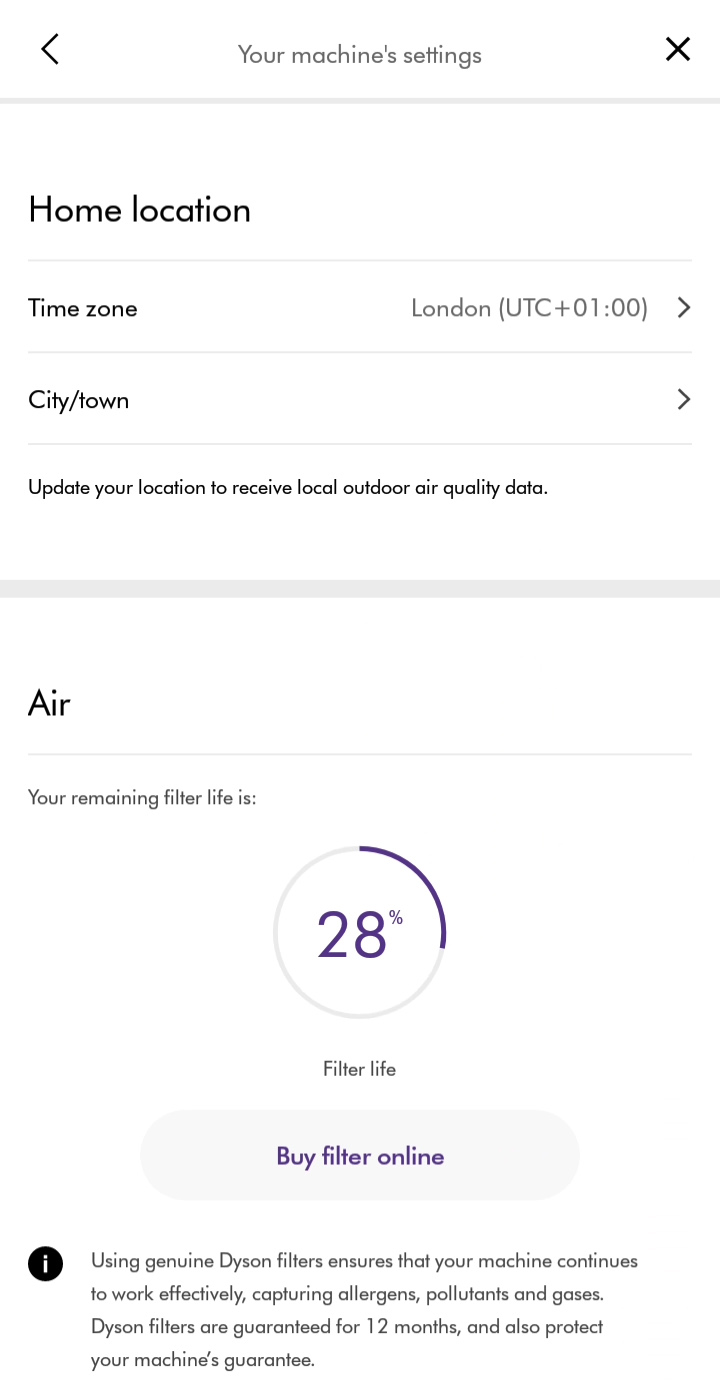
Vous pouvez consulter la durée de vie de votre filtre dans les paramètres de votre appareil.
Gestion du filtre
Sélectionnez la fonction Gestion du filtre pour savoir comment remplacer votre filtre et pouvoir réinitialiser sa durée de vie. Vous ne devez effectuer cette action qu’après avoir remplacé le filtre.
Vous pouvez modifier la localisation de votre domicile en sélectionnant le fuseau horaire approprié.
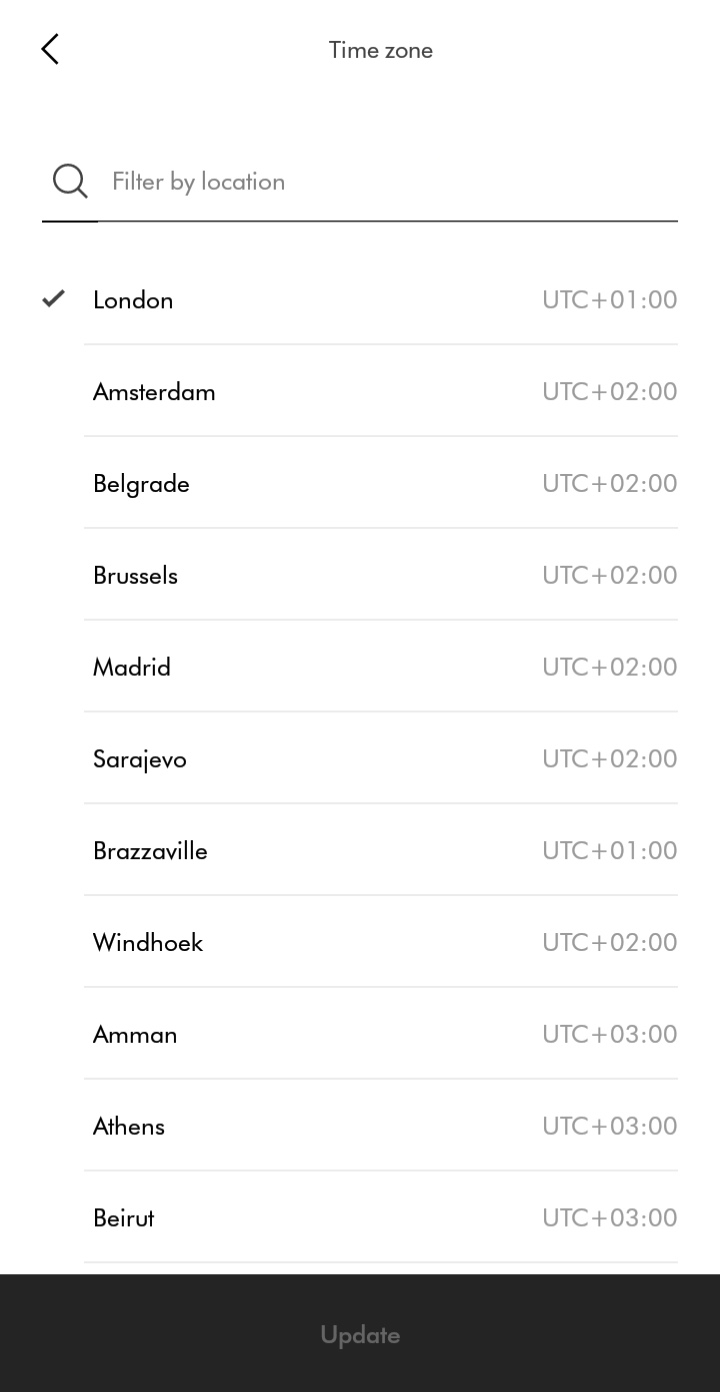
Sélectionnez une localisation dans la liste. Vous pouvez aussi en rechercher une pour filtrer la liste.
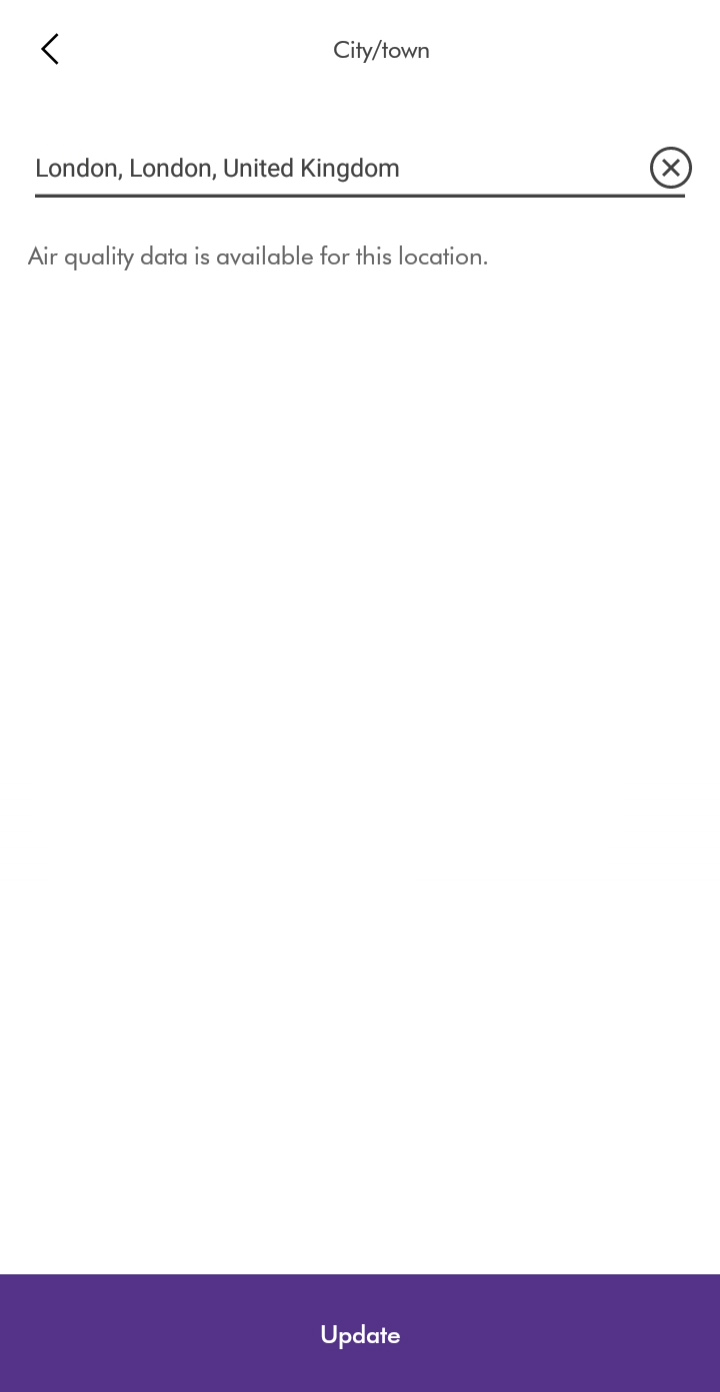
Une fois que vous avez choisi un nouvel emplacement, effectuez une mise à jour pour l’enregistrer.
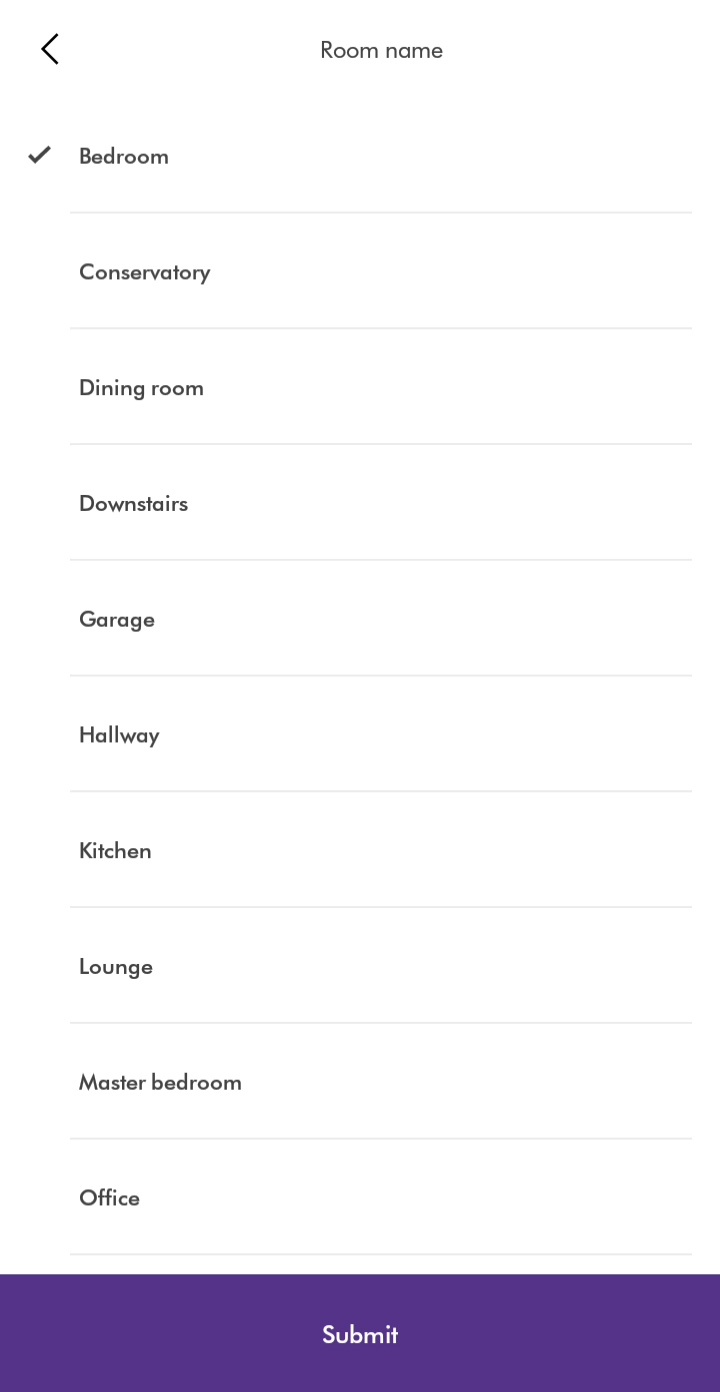
Vous pouvez modifier le nom de pièce dans les paramètres de votre appareil.
Sélectionnez la localisation de la pièce dans la liste disponible ou saisissez un nom personnalisé.
Après avoir sélectionné un nouveau nom de pièce, suivez les indications dans l’application pour le modifier.
Pour basculer entre vos différents appareils, sélectionnez le menu Hamburger.
Modifier le réseau Wi-Fi
Pour changer le routeur auquel votre téléphone est connecté, vous devez supprimer votre appareil de l’application avant de recommencer la procédure de connexion depuis le début.
Réinitialisez le Wi-Fi
Appuyez sur le bouton de mise en marche de l’appareil et maintenez-le enfoncé pendant environ 20 secondes.
Le témoin de Wi-Fi clignote rapidement en vert et blanc, par alternance, avant de s’éteindre.
Dès que cette séquence est terminée, l’appareil a été réinitialisé et vous pouvez relâcher le bouton de mise en marche.
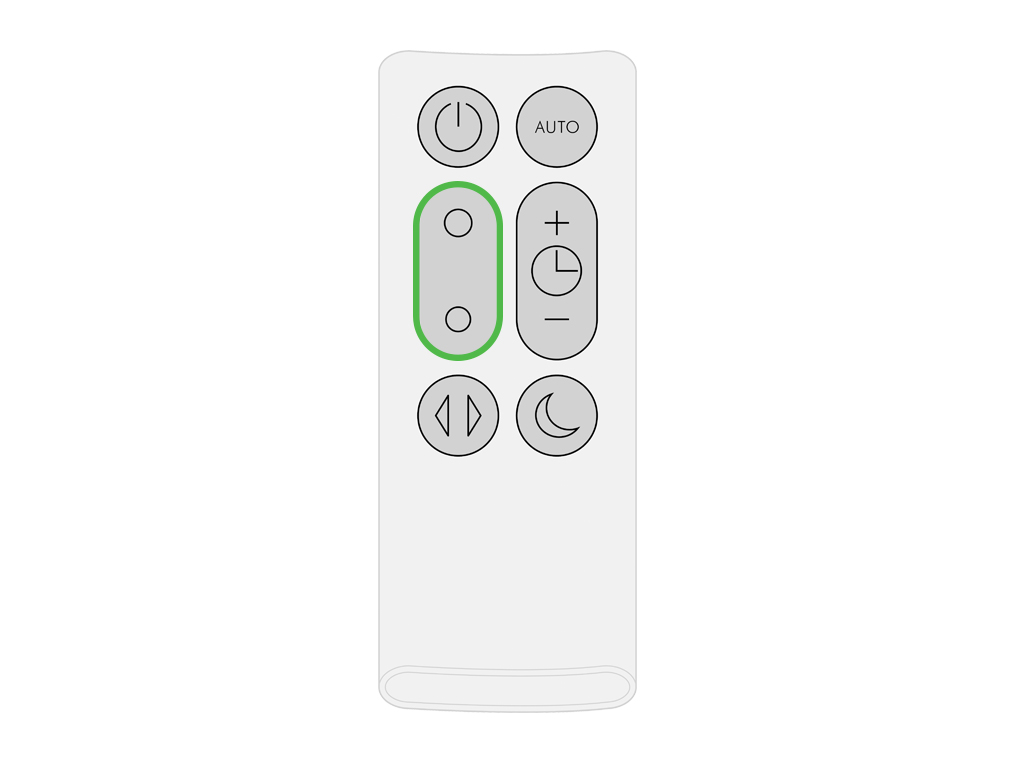
Testez la télécommande
Pointez la télécommande directement vers l’avant de la machine tout en appuyant sur un autre bouton.
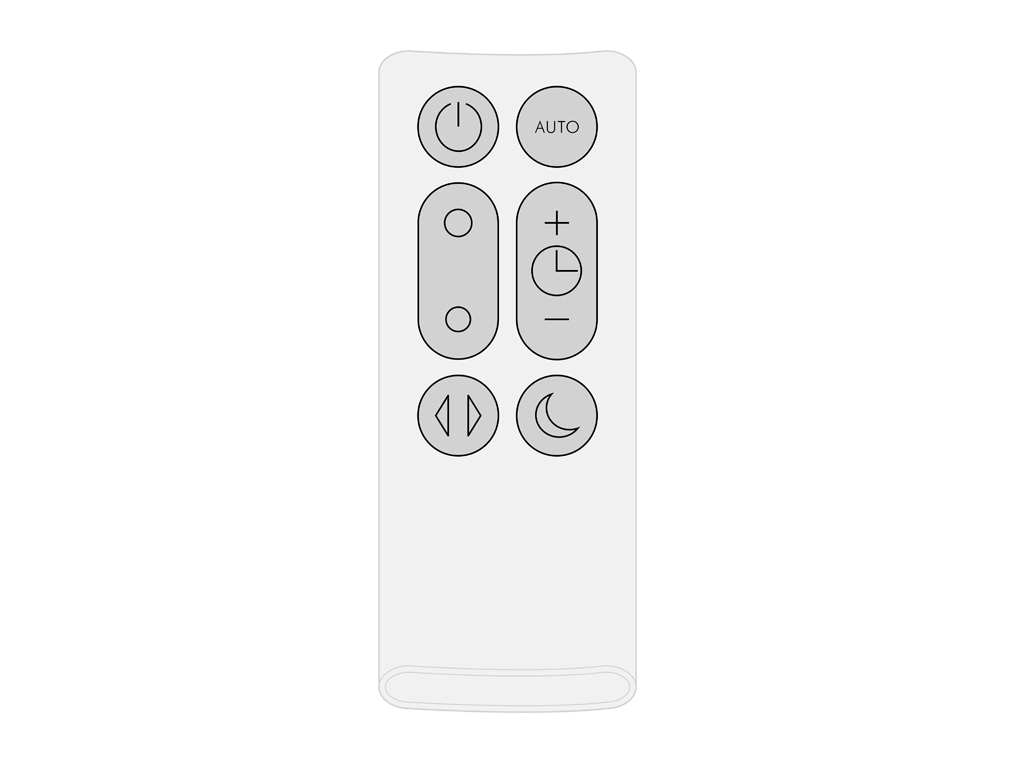
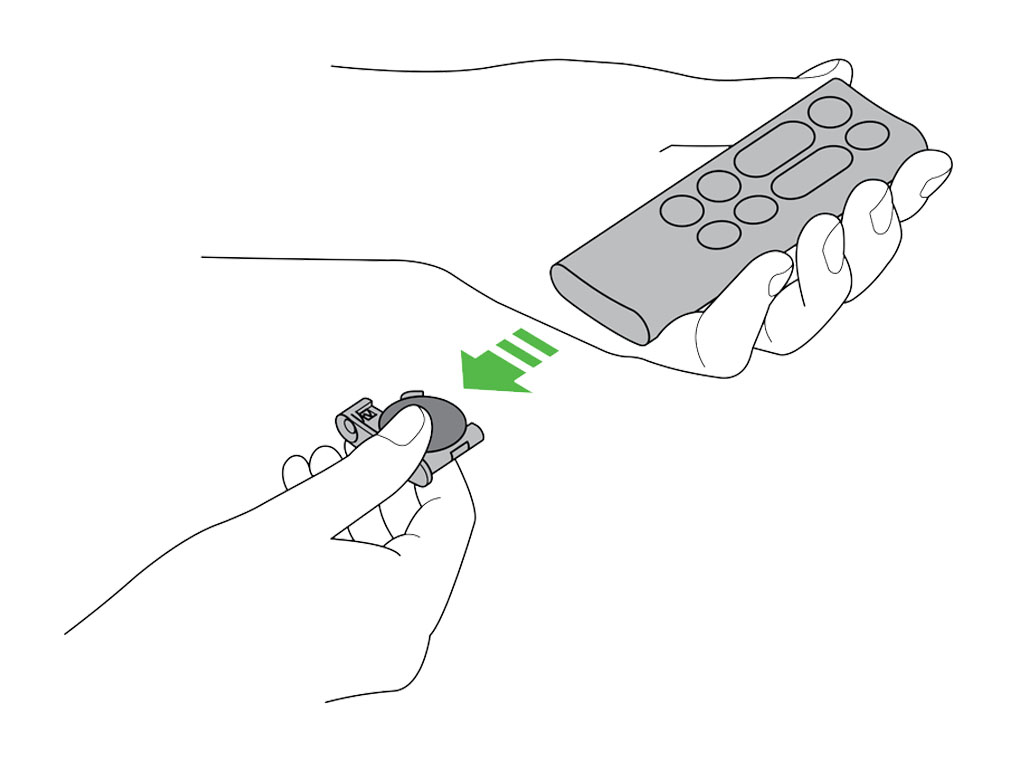
Remplacer la télécommande
Dévissez le compartiment des piles de la télécommande.
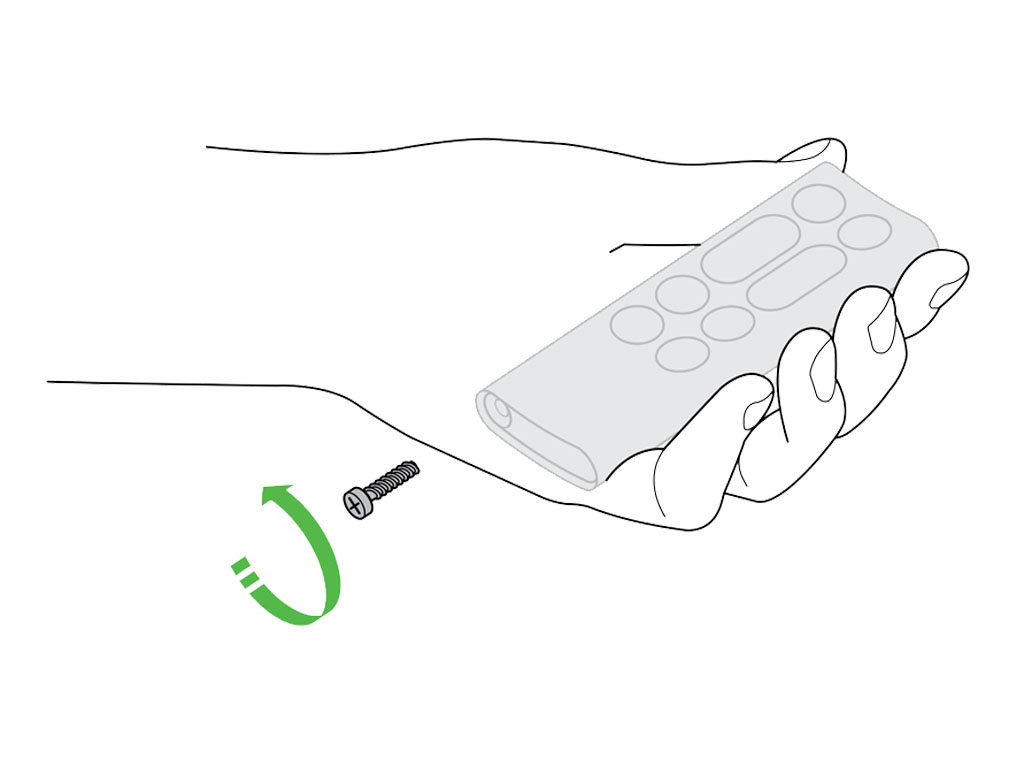
Desserrez la base et retirez-la de la télécommande. Remplacez la pile (type CR 2032).
Testez la puissance du flux d’air
Tournez la contrôle du flux d’air au maximum.
Tenez une feuille de papier journal à environ 4 mètres du produit.
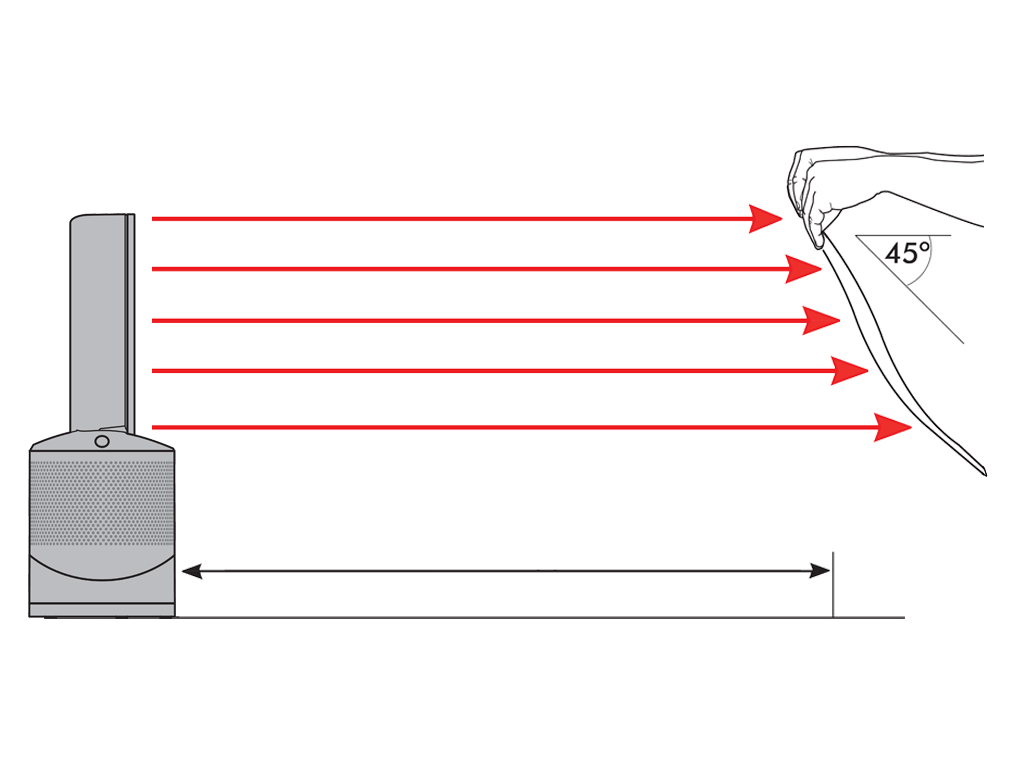
Le papier journal doit se lever au-delà de 45°.
Vérifiez et nettoyez l’appareil
Les parties suivantes doivent être vérifiées et nettoyées pour maintenir le bon fonctionnement de l’appareil :
Anneau amplificateur : nettoyez avec un chiffon sec
Corps principal - Nettoyez avec un chiffon sec
Grille - Nettoyez avec un chiffon sec ou une brosse douce
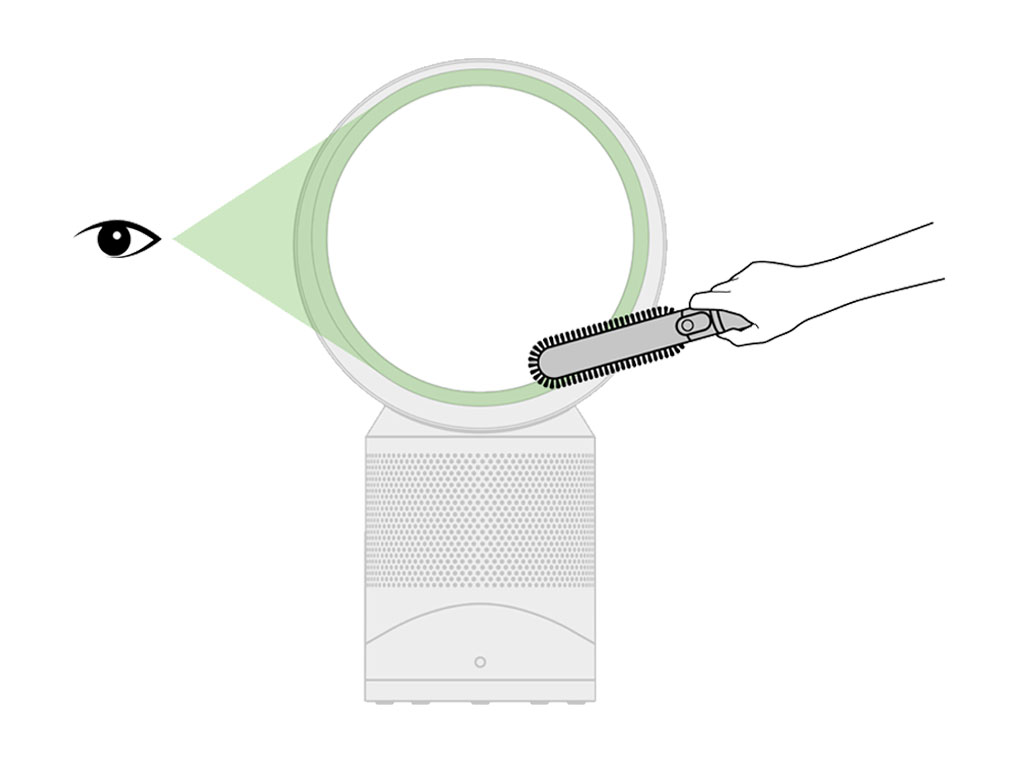
Vérifiez et nettoyez l’appareil
Les parties suivantes doivent être vérifiées et nettoyées pour maintenir le bon fonctionnement de l’appareil :
Anneau amplificateur : nettoyez avec un chiffon sec
Corps principal - Nettoyez avec un chiffon sec
Grille - Nettoyez avec un chiffon sec ou une brosse douce
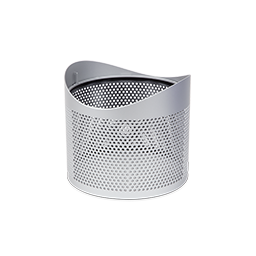
Logement du filtre : nettoyez avec un chiffon sec ou une brosse douce
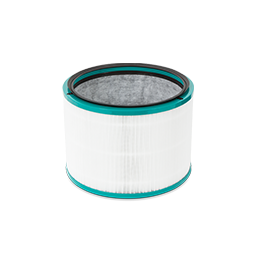
Filtre - Votre filtre est peut-être à remplacer.
Vérifiez la durée de vie du filtre dans l’application ou la présence d’une accumulation excessive de poussière au niveau de l’entrée.
Quelle pièce est cassée ?

Vérifier le joint d’inclinaison
Vérifiez l’absence d’obstructions au niveau du joint.
Vérifiez que l’appareil est installé sur une surface plane et stable.
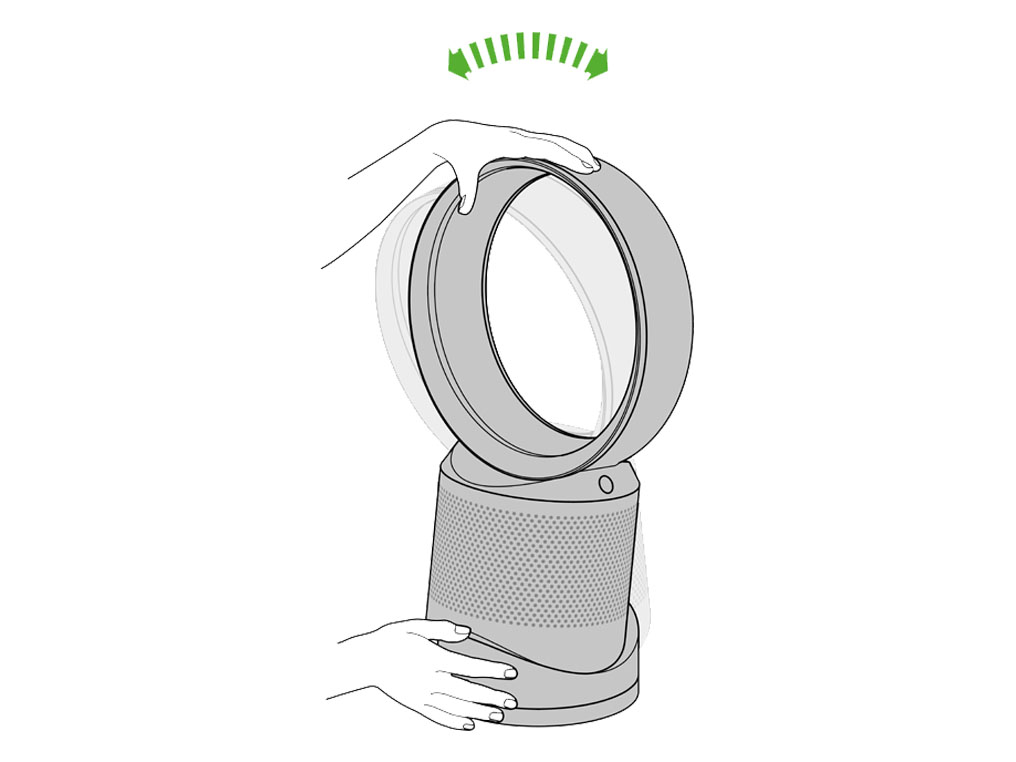
Testez l’inclinaison de l’appareil
Placez l’appareil sur une surface plane et stable.
Inclinez légèrement l’anneau amplificateur vers l’avant.
L’anneau doit rester dans la position dans laquelle où il a été laissé.
Le ruban bleu utilisé pendant le transport doit être retiré avant utilisation.
Vérifiez les pieds de l’appareil
Assurez-vous que tous les pieds sont fixés à la base de l’appareil.
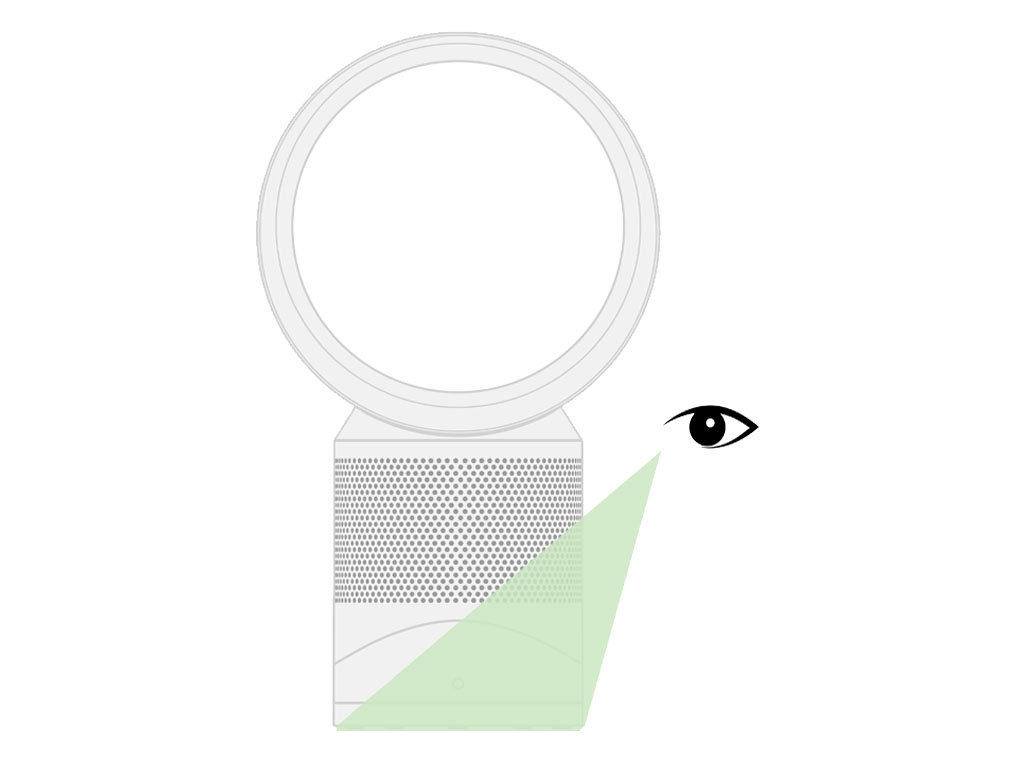
Placez le purificateur sur une surface plane et non glissante.
Testez la télécommande
Assurez-vous d’appuyer sur le bouton approprié de la télécommande.
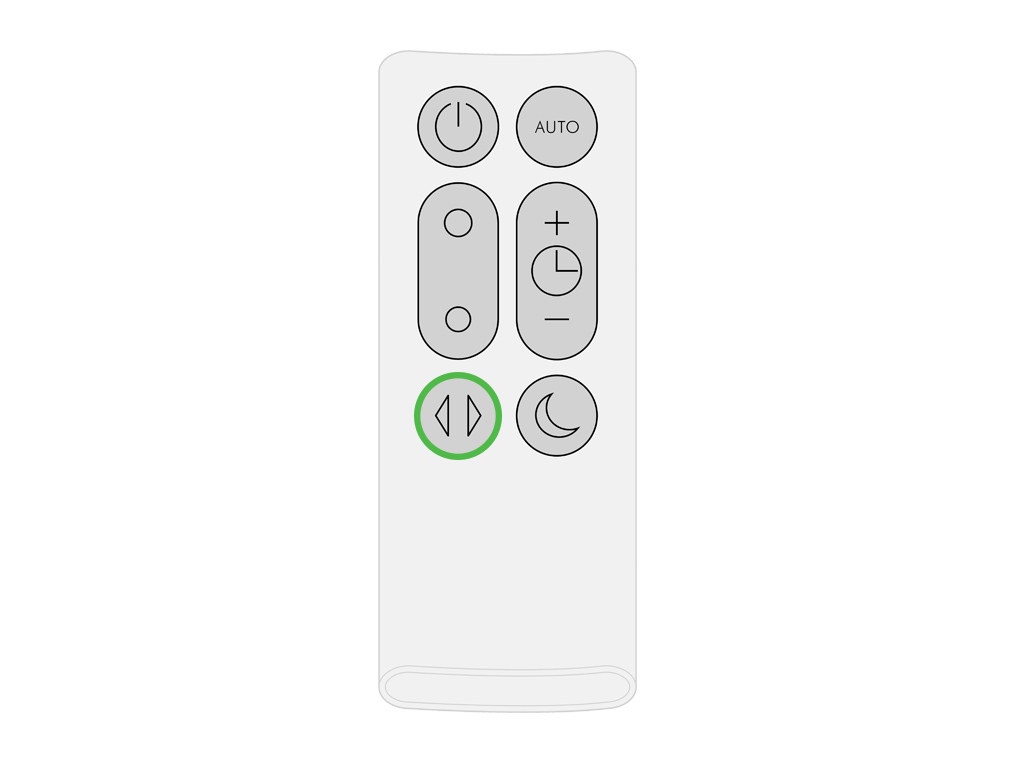
Appuyez sur le bouton d’oscillation de la télécommande. Pointez la télécommande directement vers l’avant de la machine tout en appuyant sur le bouton.
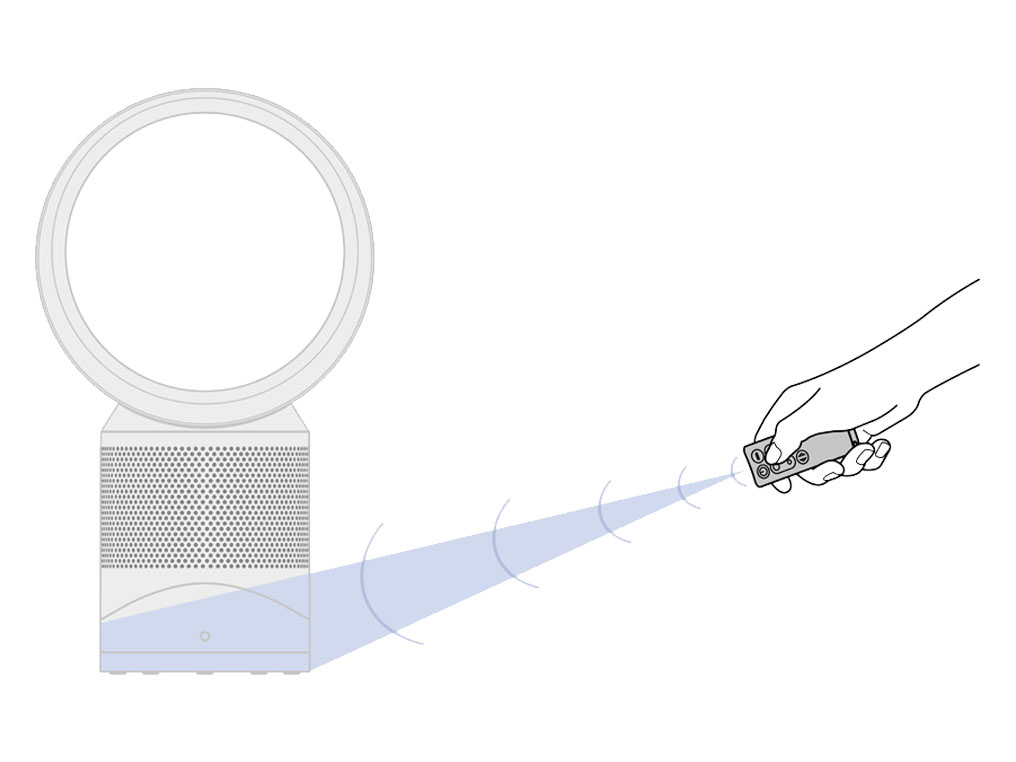
Testez la télécommande
Assurez-vous d’appuyer sur le bouton approprié de la télécommande.
Appuyez sur le bouton d’oscillation de la télécommande. Pointez la télécommande directement vers l’avant de la machine tout en appuyant sur le bouton.
Testez la télécommande
Assurez-vous d’appuyer sur le bouton approprié de la télécommande.
Pointez la télécommande directement vers l’avant de la machine tout en appuyant sur le bouton.
Mode automatique
Le mode Auto ajuste la vitesse en fonction de la qualité de l’air dans la pièce.
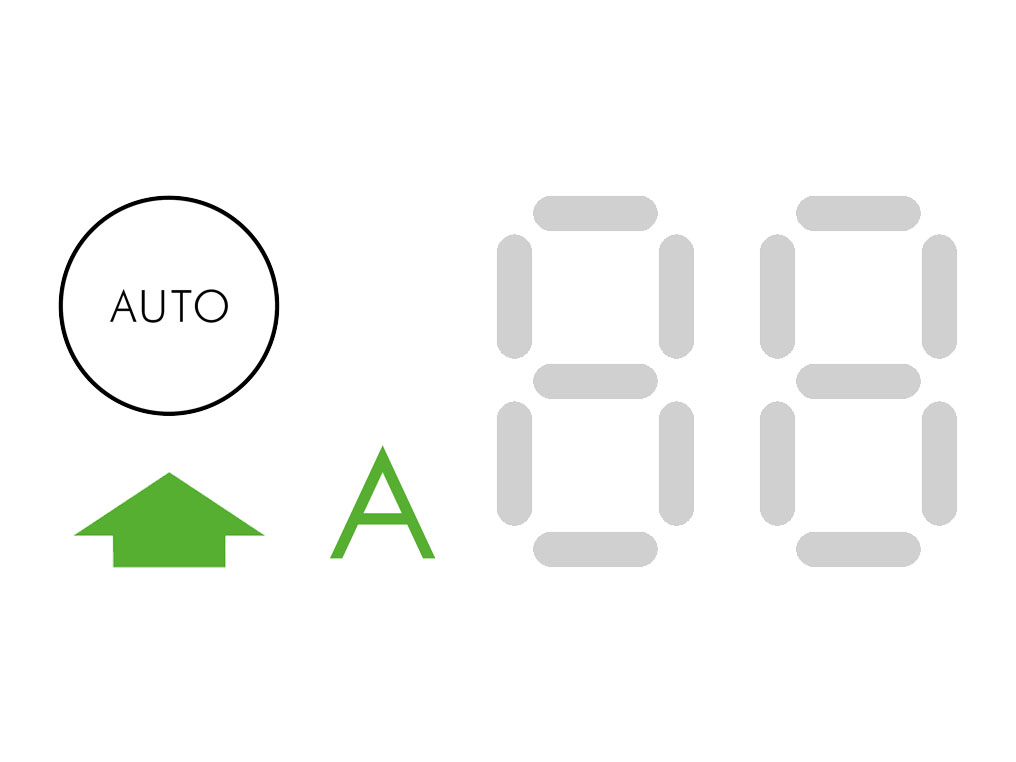
Lorsque le mode Auto est activé (cela étant indiqué par le symbole A dans le coin inférieur gauche de l’écran), les capteurs embarqués ajusteront intelligemment la vitesse du purificateur en fonction de la qualité de l’air.
Augmenter en cas de mauvaise qualité de l’air et diminuer à mesure que la qualité de l’air s’améliore.
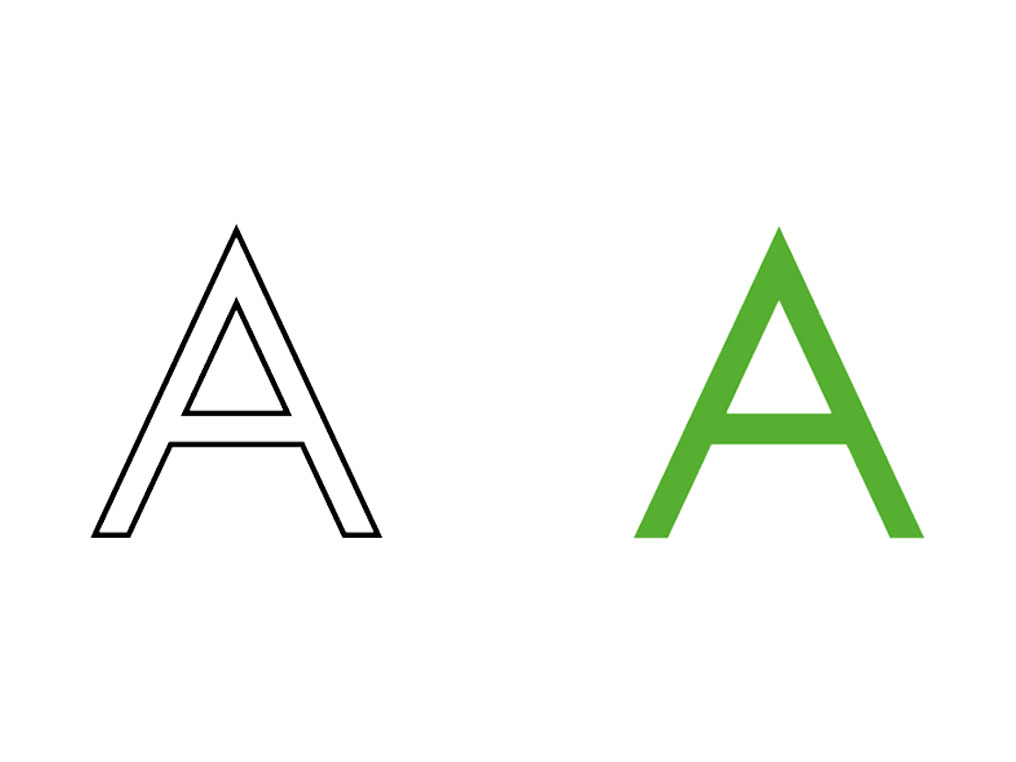
Si le niveau de qualité de l’air cible est atteint, le symbole A devient vert et l’affichage numérique s’éteint.
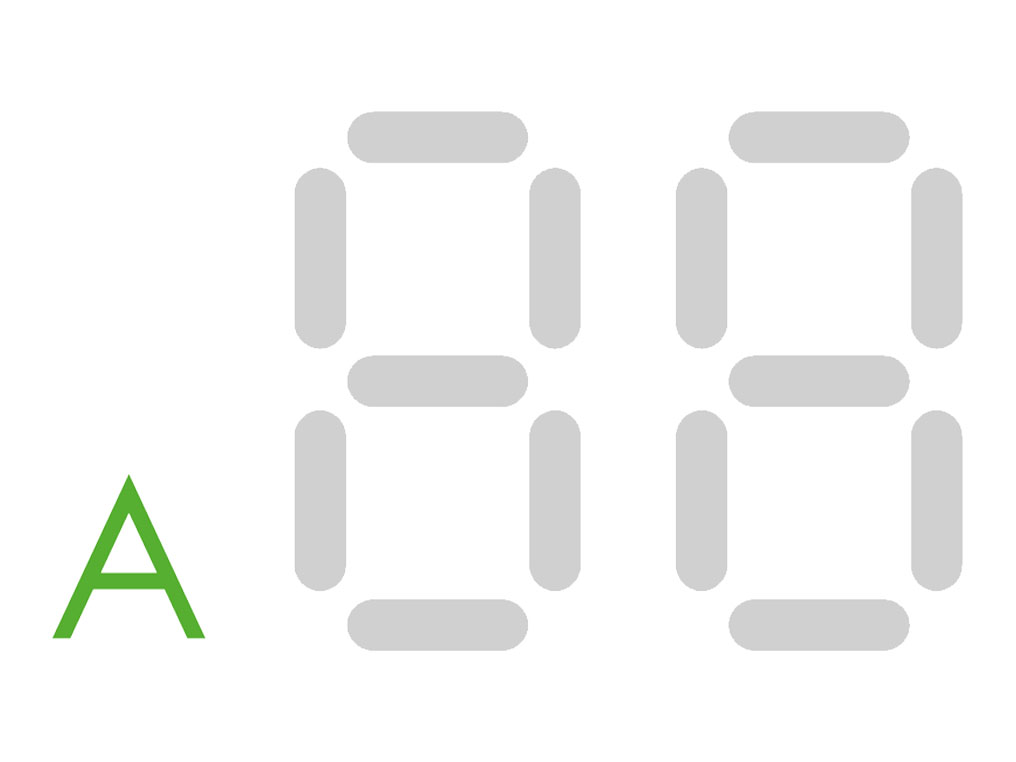
Si la qualité de l’air se dégrade, le symbole A devient blanc et le purificateur relance automatiquement le nettoyage de la pièce.
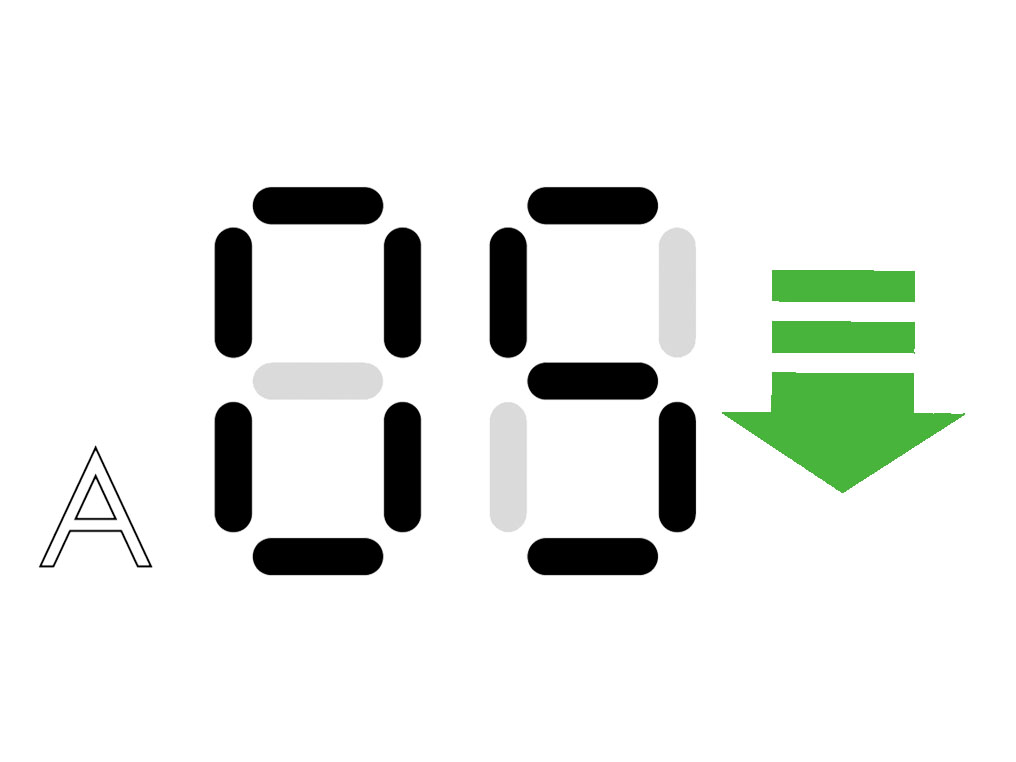
Veuillez sélectionner la pièce appropriée
Utilisation de la télécommande pour le mode Auto
Appuyez sur le bouton « Auto » dans le coin supérieur droit de la télécommande.
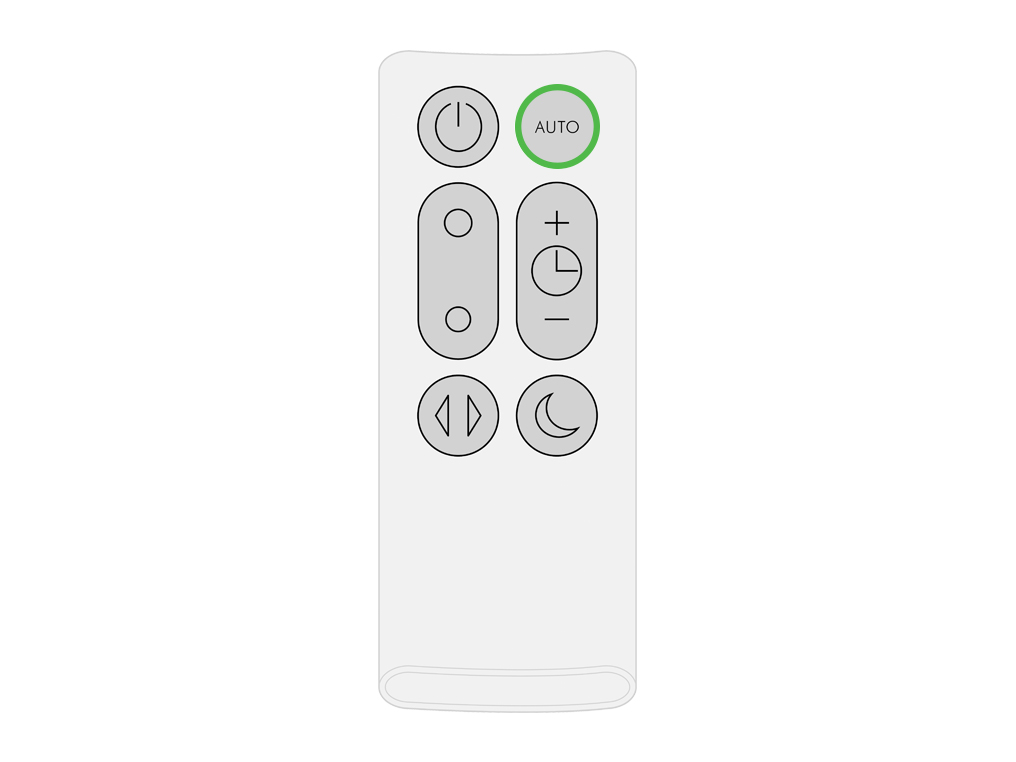
Pour désactiver le mode Auto, appuyez sur le même bouton.
Lorsque le mode Auto est activé, un symbole A est affiché dans le coin inférieur gauche de l’écran.
Remplacement du filtre
Assurez-vous que le purificateur est débranché. Pour remplacer l’unité de filtre non lavable, procédez comme suit :
Appuyez sur les deux boutons pour sortir l’anneau amplificateur.
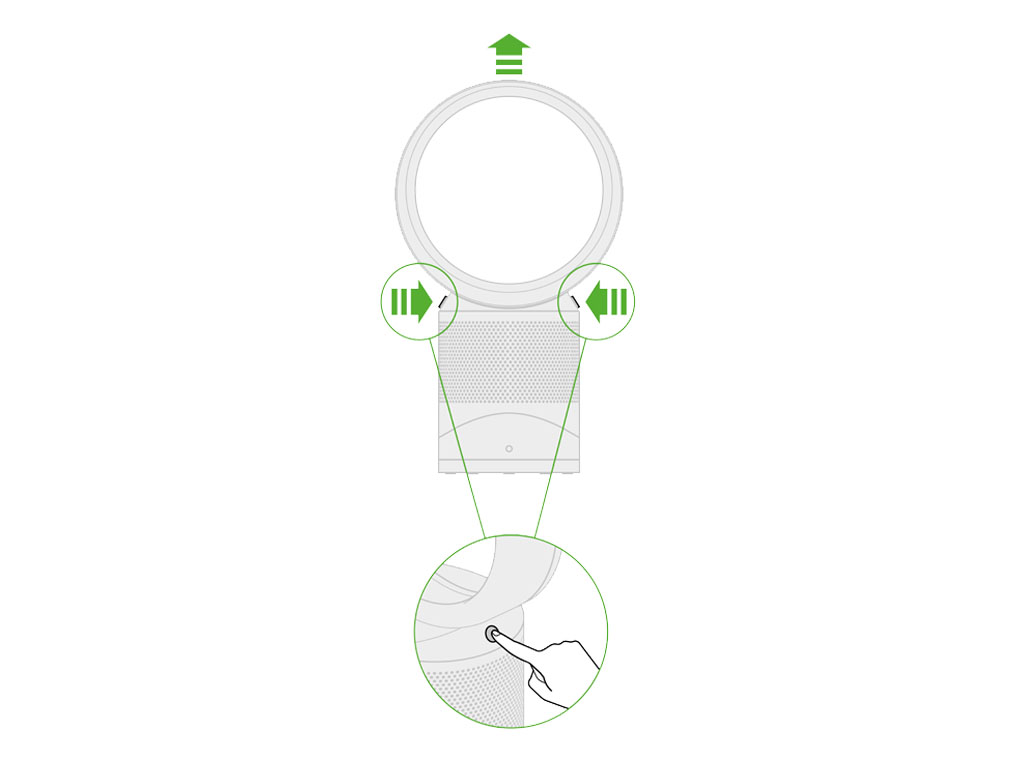
Retirez l’ancien filtre et jetez-le à la poubelle.
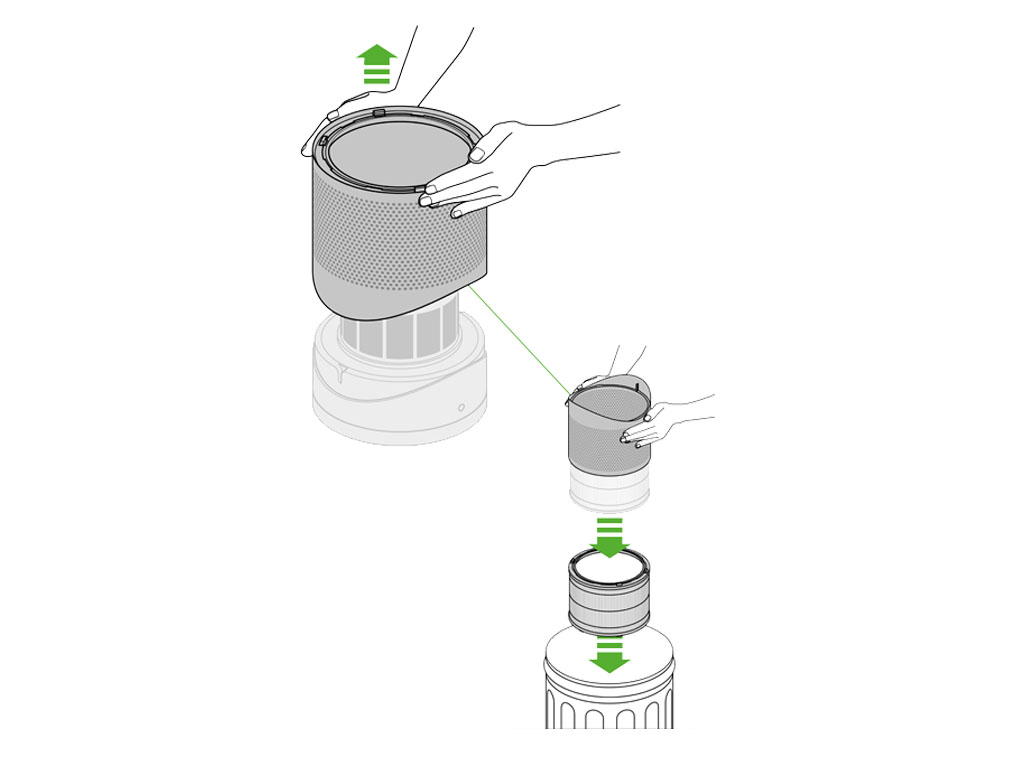
Abaissez le nouveau filtre dans le boîtier et l’ensemble complet sur le corps principal.
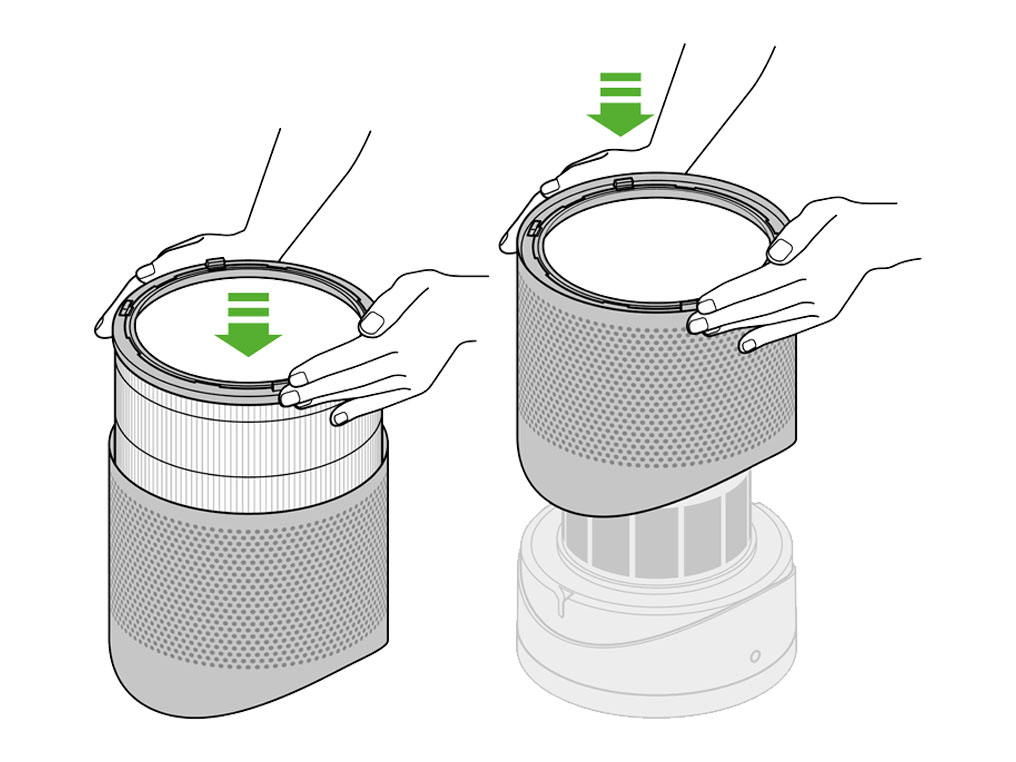
Abaissez l’anneau amplificateur sur la base jusqu’à ce qu’il s’enclenche en émettant un clic.
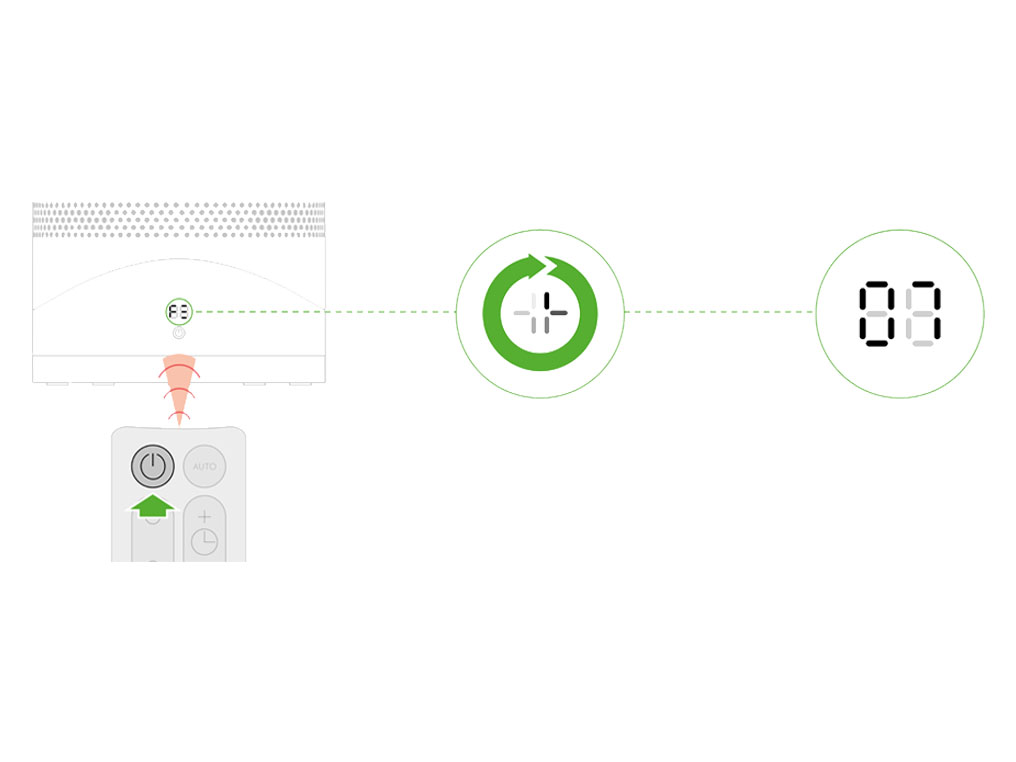
Lorsque vous avez remonté votre purificateur, maintenez enfoncé l’interrupteur Standby ON/OFF de la télécommande pendant 6 secondes.
Un motif de rotation dans le sens horaire apparaîtra sur l’écran LED.
Une fois le cycle de chargement terminé, le purificateur reprendra son utilisation normale.
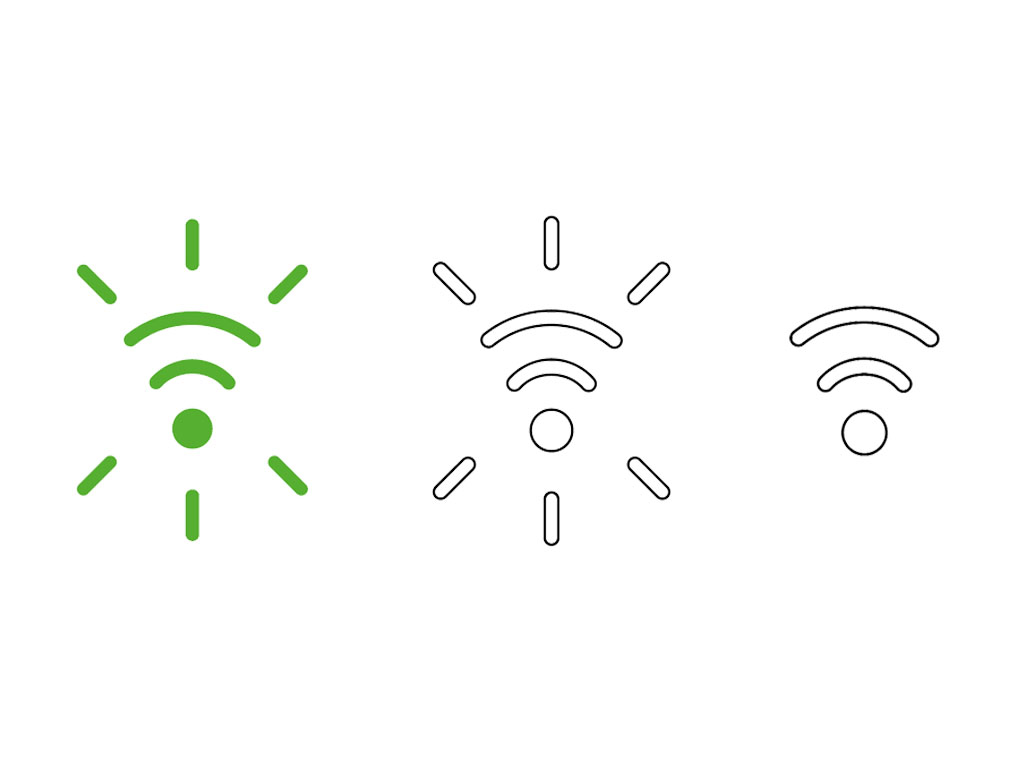
Voyant WiFi
Vert clignotant = le WiFi est prêt à être connecté à votre application Dyson Link.
Blanc clignotant = connexion WiFi en cours
Blanc fixe = WiFi connecté
Pas de lumière = WiFi désactivé
Voyant mode Auto
Blanc fixe = nettoyage en cours / qualité de l’air inférieure au niveau cible
Vert solide = air propre / le niveau de qualité de l’air cible a été atteint
Éteint = l’appareil n’est pas en mode de nettoyage automatique
Voyant mode Auto
Blanc fixe= l’appareil est en mode nuit
Éteint = l’appareil n’est pas en mode Nuit

Assemblage de votre appareil Dyson.
Abaissez l’anneau amplificateur sur la base jusqu’à ce qu’il s’enclenche en émettant un clic.
La télécommande peut être attachée magnétiquement au sommet de l’anneau.
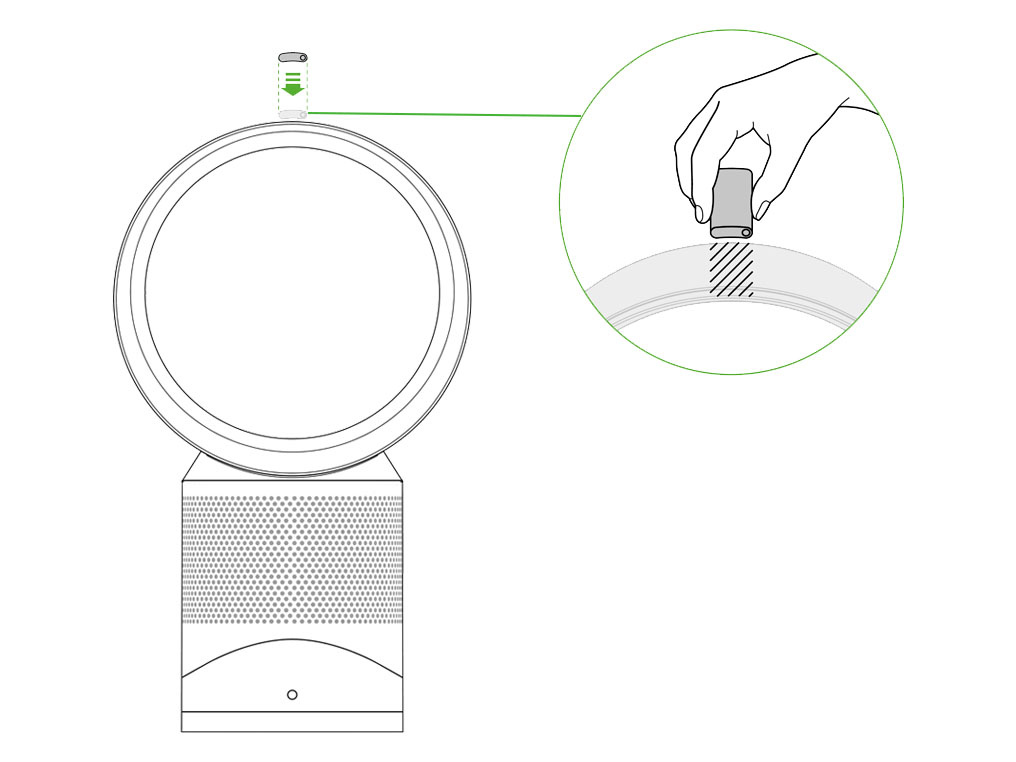
Assemblage de votre appareil Dyson.
Abaissez l’anneau amplificateur sur la base jusqu’à ce qu’il s’enclenche en émettant un clic.
La télécommande peut être attachée magnétiquement au sommet de l’anneau.
Mode manuel
Le flux d’air peut être réglé manuellement à partir de la télécommande.
Vous pouvez choisir un réglage de 1 (faible flux d’air) à 10 (fort flux d’air).
Mode automatique
Le mode Auto ajuste la puissance en fonction de la qualité de l’air dans la pièce.
Lorsque le mode Auto est activé (cela étant indiqué par le symbole A dans le coin inférieur gauche de l’écran), les capteurs embarqués ajusteront intelligemment la vitesse de l’appareil en fonction de la qualité de l’air.
Si l’air est pur, le symbole A devient vert et l’affichage numérique s’éteint.
Si la qualité de l’air se dégrade, le symbole A devient blanc et l’appareil relance automatiquement le nettoyage de la pièce.
Utilisation de la télécommande
Pour l’utiliser, pointez la télécommande vers l’avant de la base.
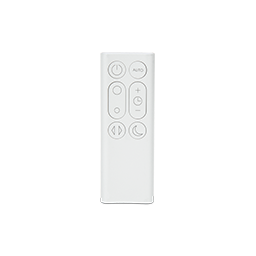
marche/arrêt

Flux d’air
Oscillation
Mode automatique
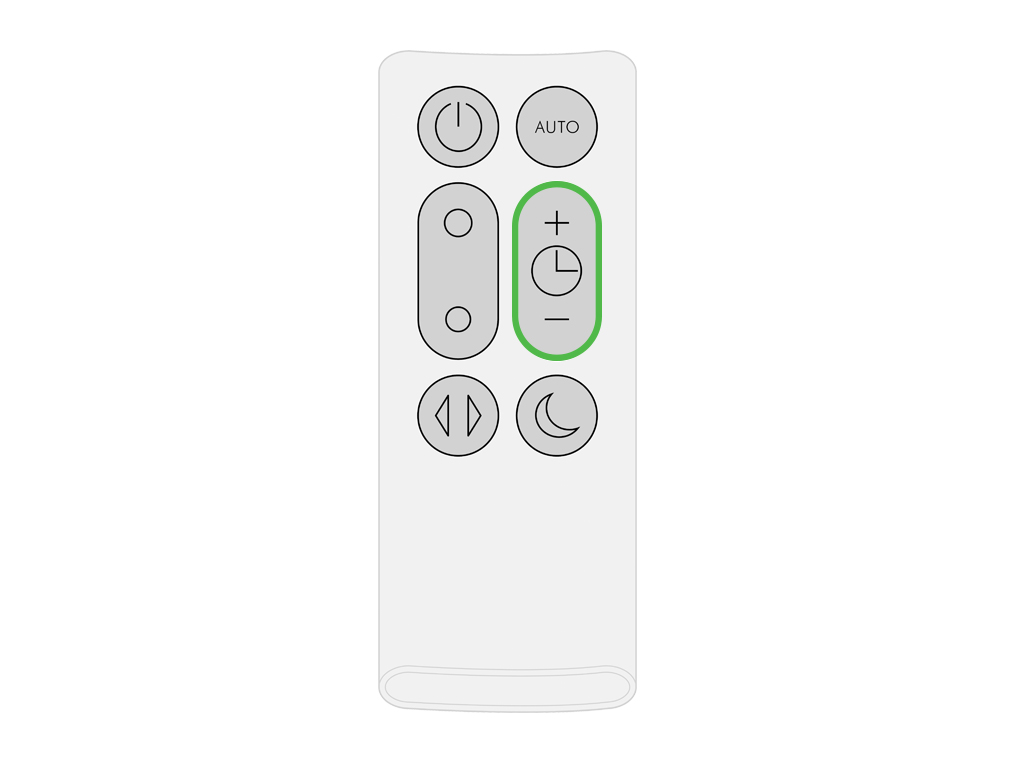
Programmateur d'arret
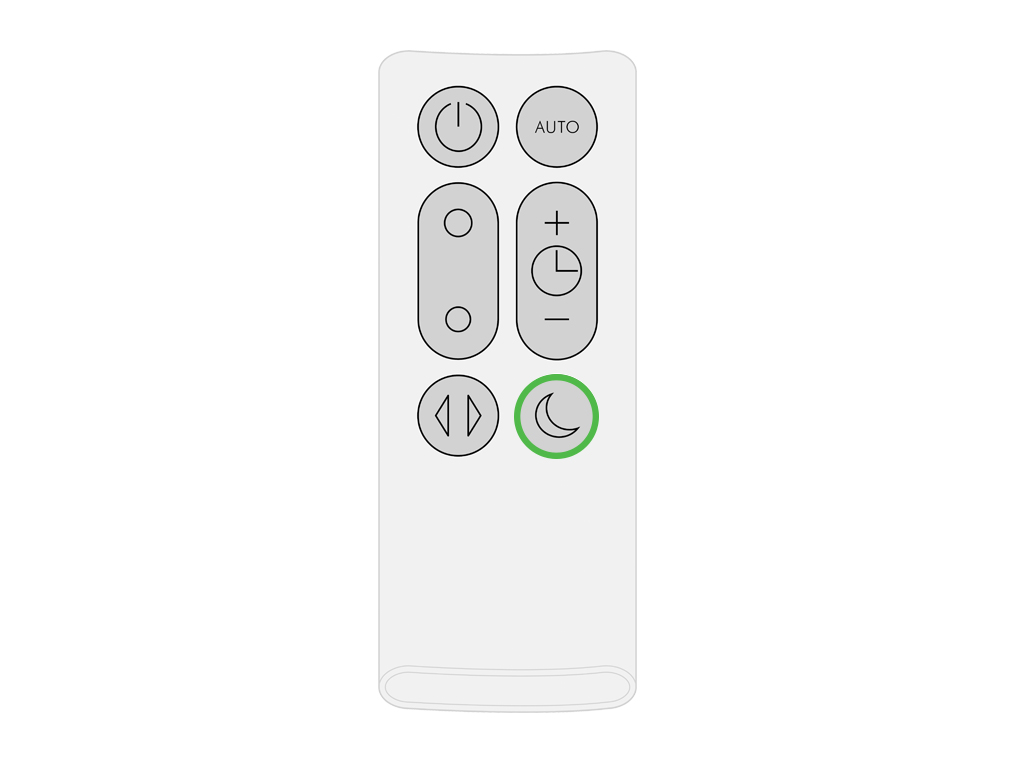
Mode Nuit.
Pour ranger, attachez la télécommande sur le haut de l’appareil, les boutons étant orientés vers le bas.
Recherche du numéro de série
Vous trouverez le numéro de série et les informations WiFi aux endroits suivants
Au début du mode d’emploi.
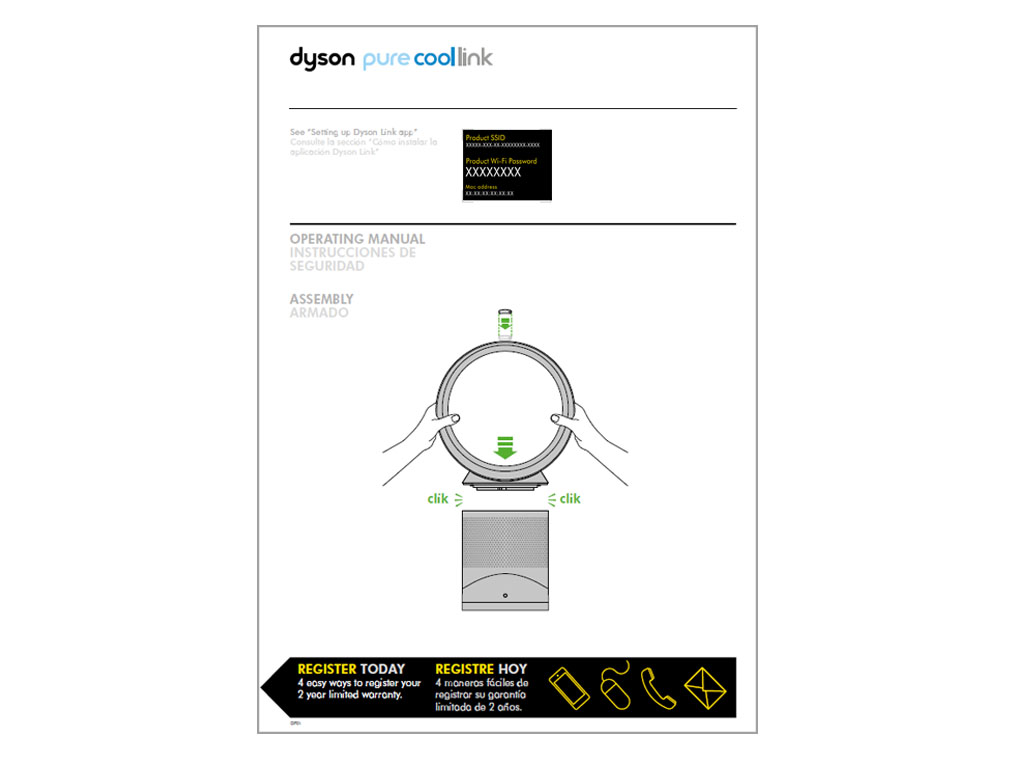
Sur un autocollant détachable sur le devant du purificateur.
Sur votre purificateur, sous le filtre.
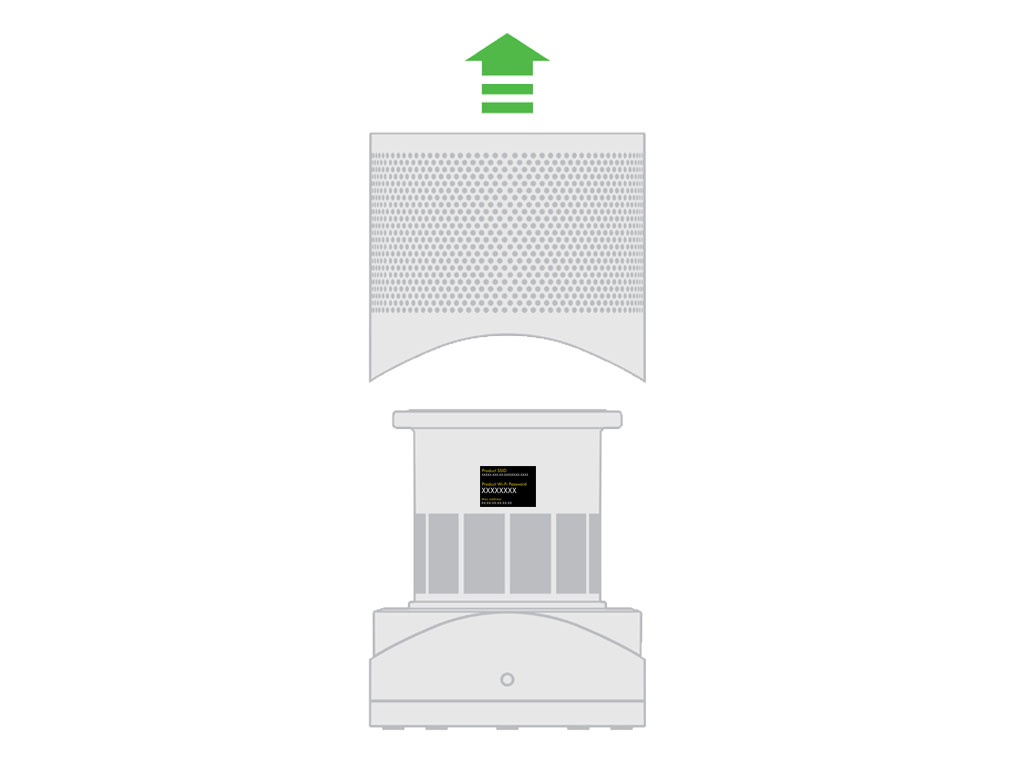
Utilisation de la mise en veille automatique
Pour régler la minuterie de mise en veille automatique, sélectionnez l’heure souhaitée.
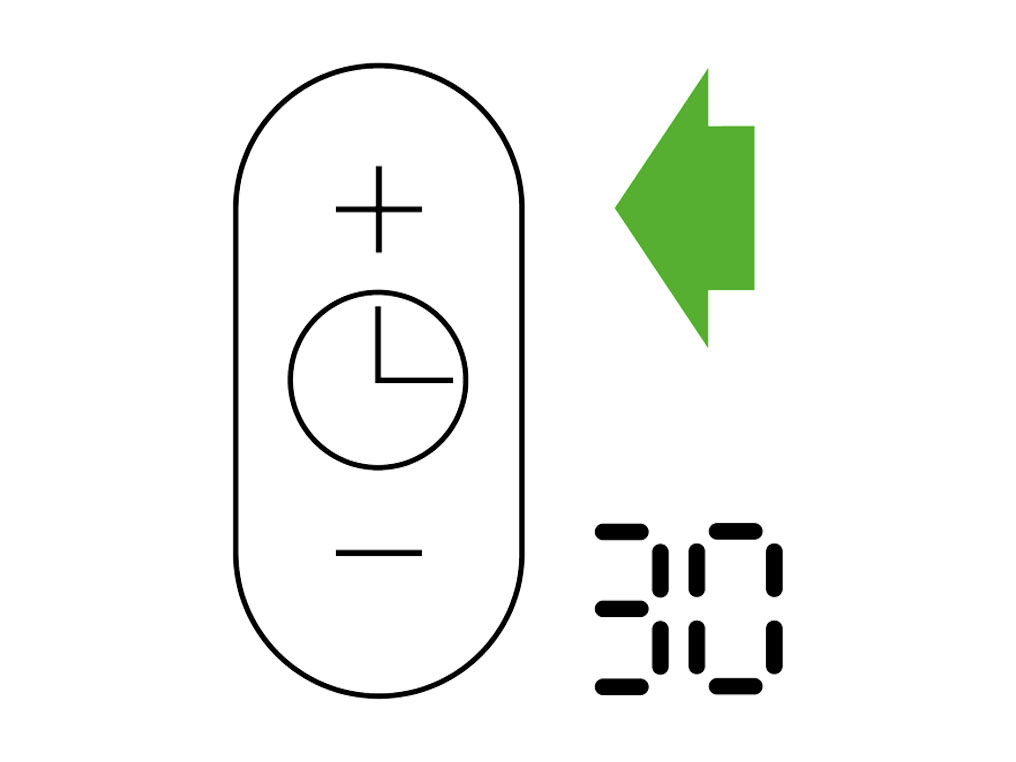
Lorsque le délai arrive à terme, l’appareil passe en mode veille.
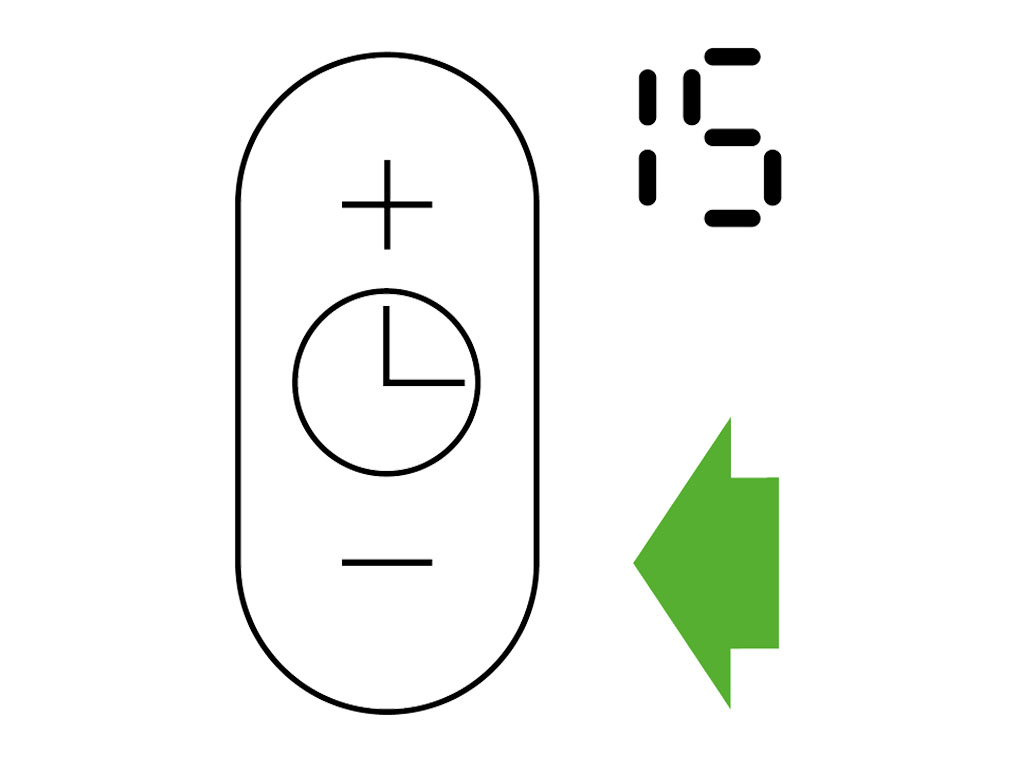
Pour annuler, réduisez le délai jusqu’à ce que deux tirets apparaissent.
Utilisation du mode Nuit
Le mode Nuit atténuera la luminosité et l’appareil fonctionnera de manière plus silencieuse, permettant ainsi son utilisation pendant votre sommeil.
Lorsque le mode Nuit est activé (cela étant indiqué par un symbole en forme de demi-lune s’allumant dans le coin supérieur droit de l’écran), l’écran s’assombrit et s’éteint au bout de 5 secondes.
Le symbole en demi-lune restera allumé.
En mode manuel, la puissance sera réduite au niveau 4. Lorsque le mode Nuit est activé, si la puissance est déjà inférieure au niveau 4, elle restera inchangée. Cela peut être modifié manuellement si vous le souhaitez. L’écran s’allumera brièvement, puis disparaîtra progressivement. En mode Auto, la puissance sera automatiquement réduite.
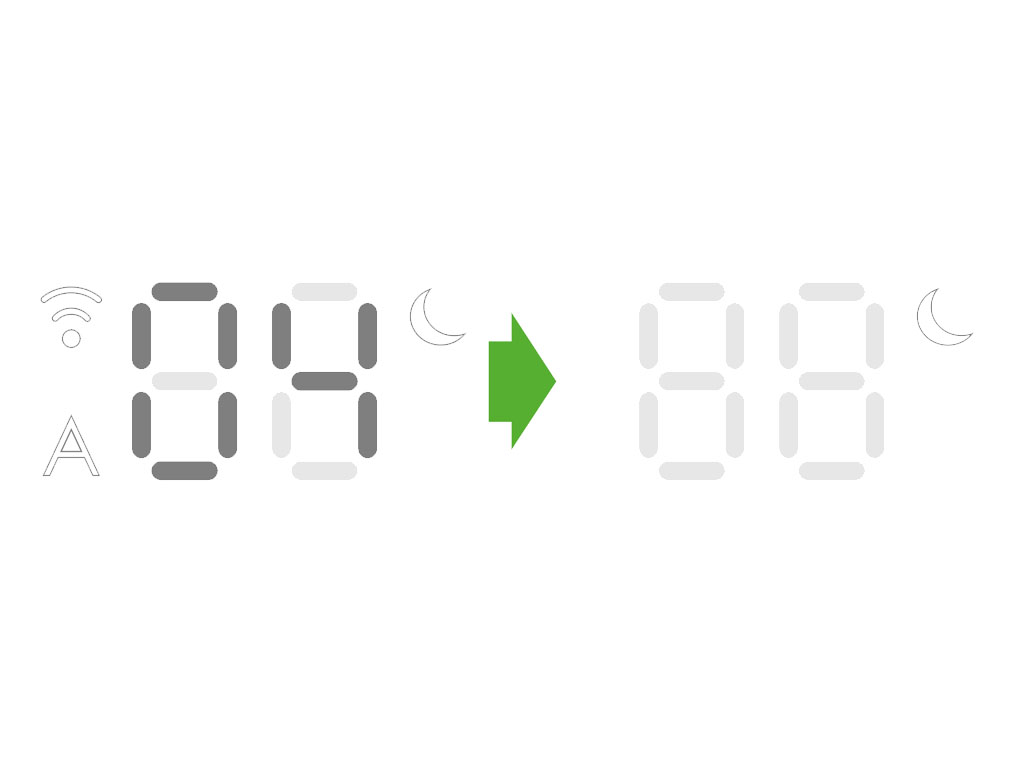
En mode Auto, la puissance sera automatiquement réduite.



Aide supplémentaire
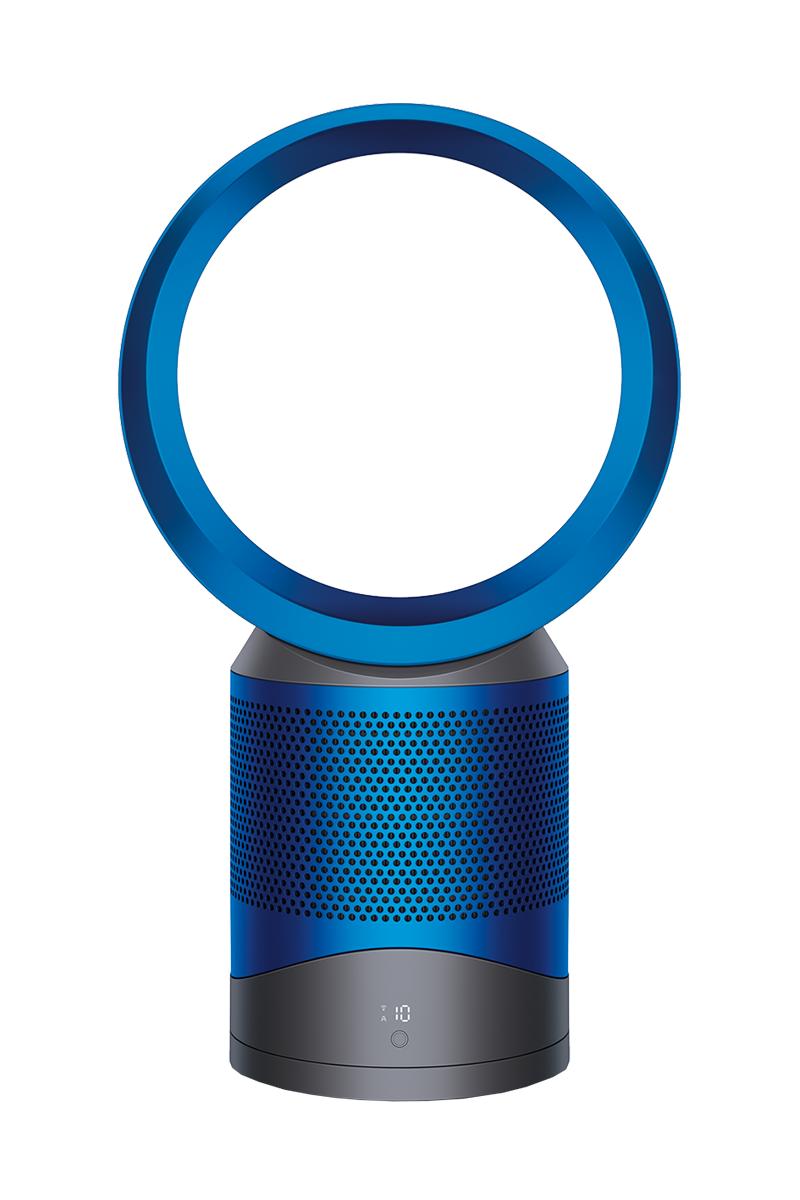
Purificateur ventilateur de table Dyson Pure Cool Link™ (gris acier/bleu)